
Touren
Eine Tour ist ein Ausschnitt deiner Gesamtroute. Durch das Anlegen einer Tour kannst du den gewählten Reisezeitraum analysieren. Das Anlegen, Löschen und Bearbeiten von Touren hat keinen Einfluss auf deine Routendaten.
Auf dieser Seite erfährst du, wie du Touren in trackiwi nutzen kannst.
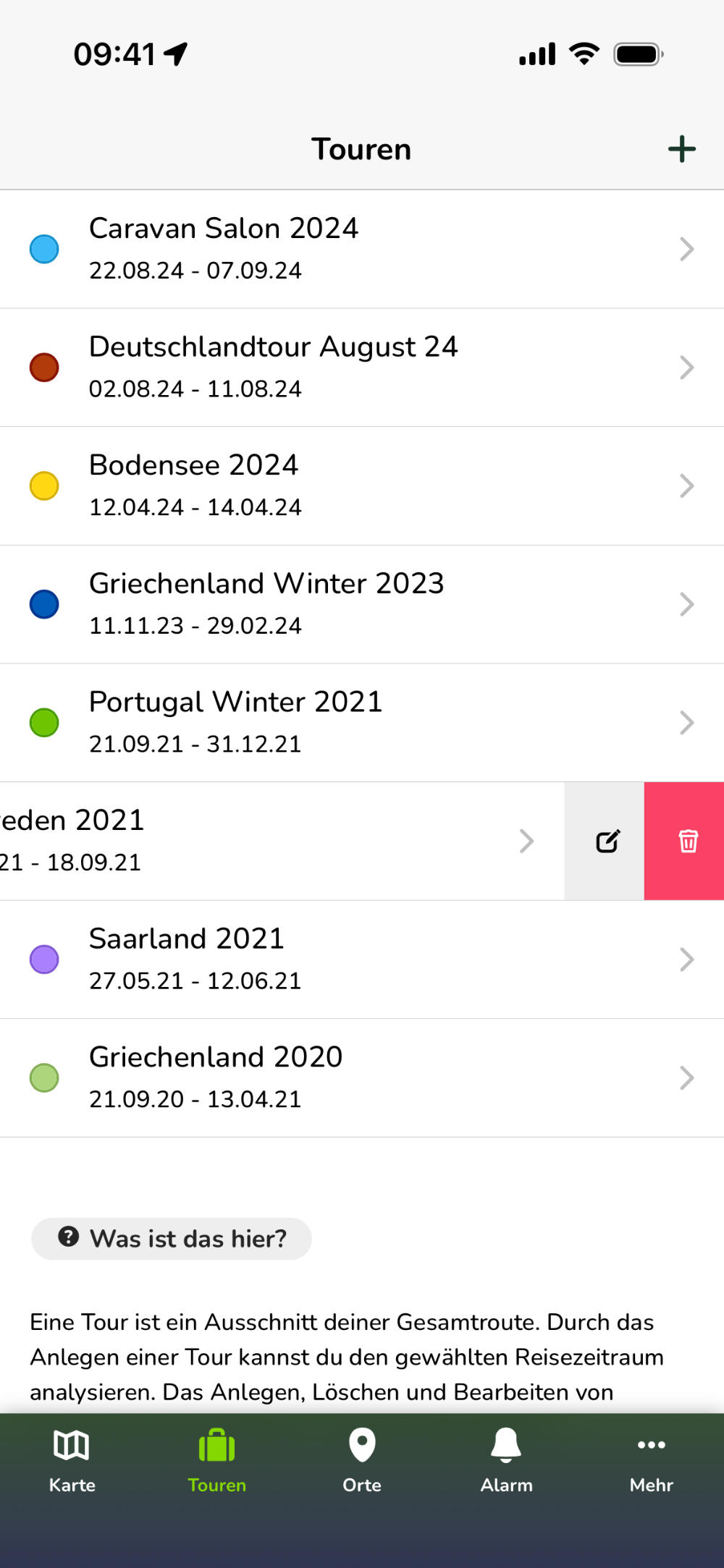
1 Tour erstellen
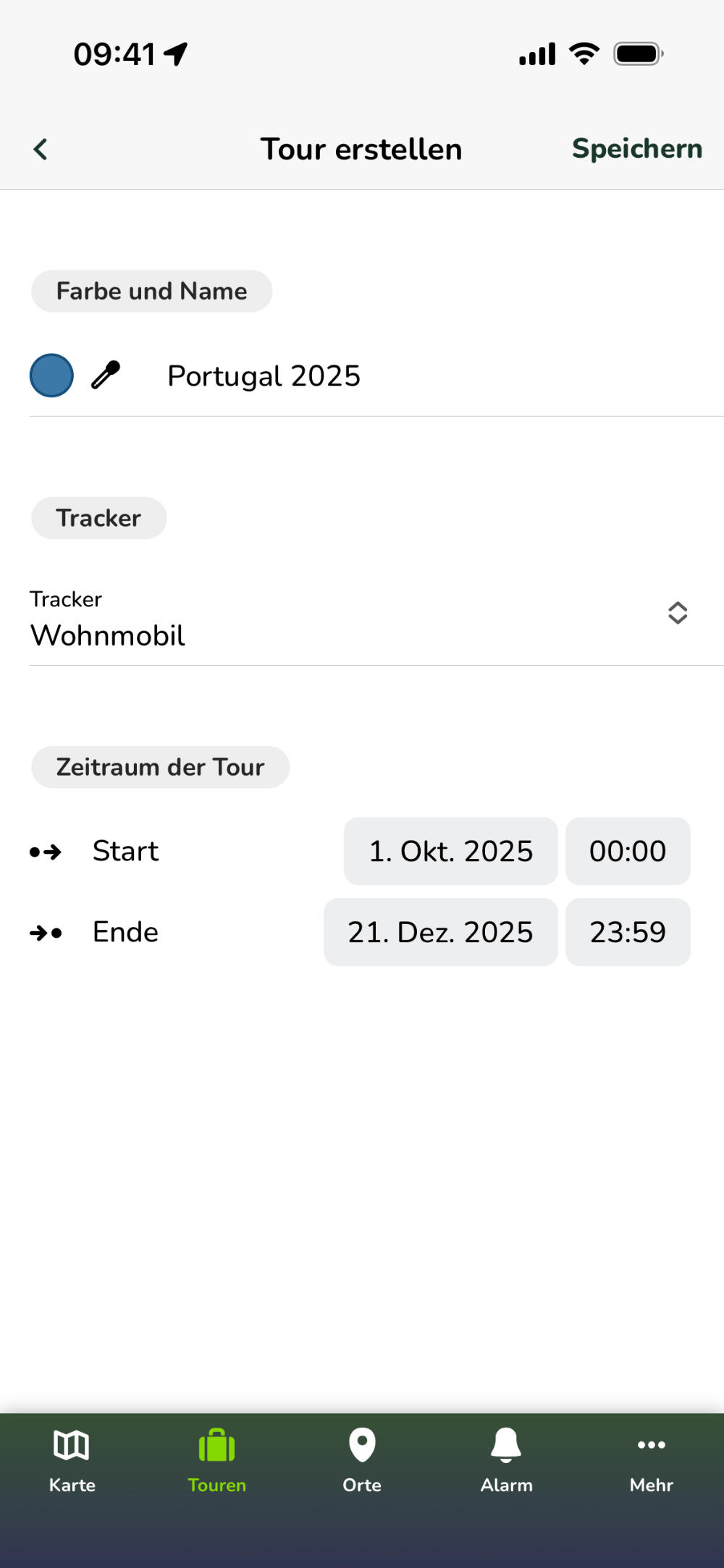
Tippe auf dem Reiter "Touren" auf das "Plus"-Symbol oben rechts, um eine neue Tour zu erstellen. Es öffnet sich die folgende Ansicht:
2 Tour anzeigen
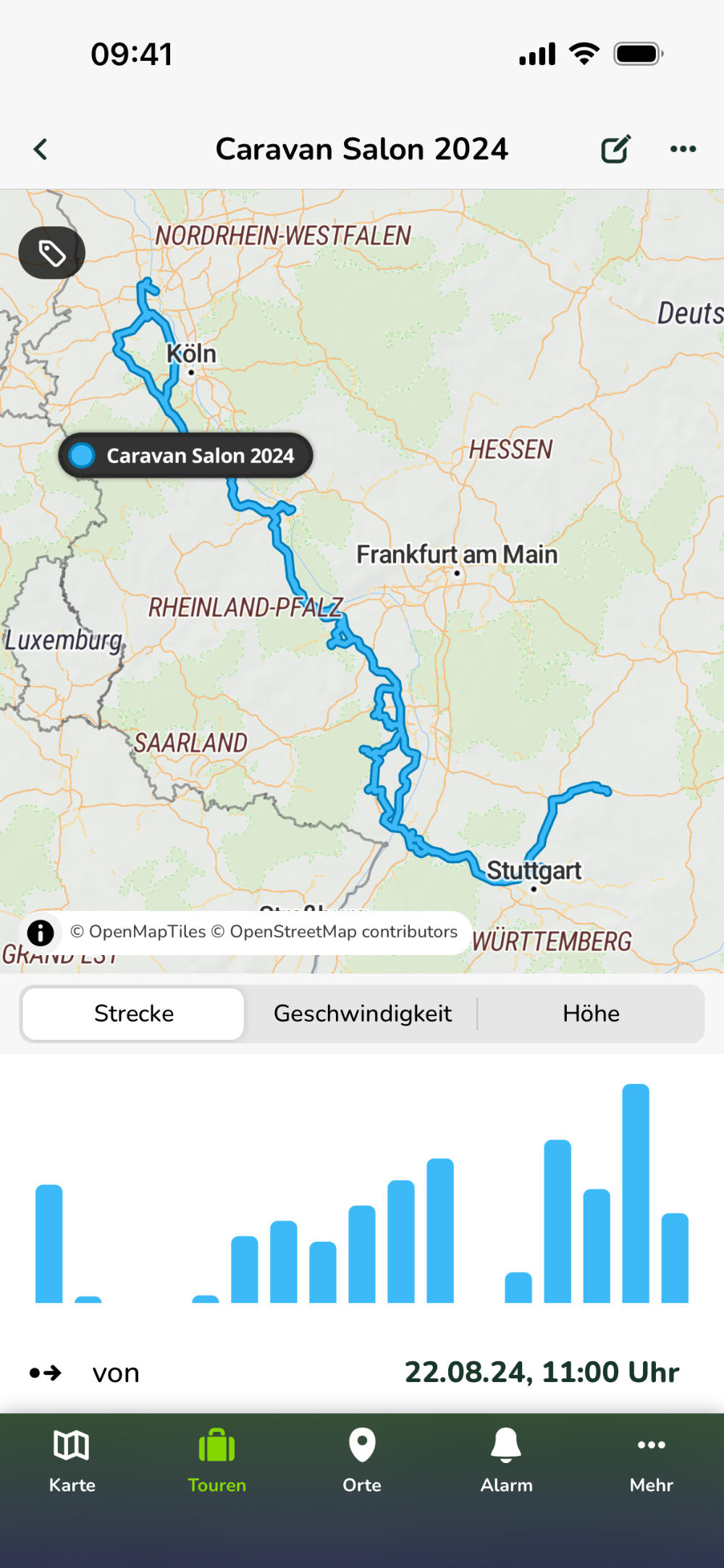
Wähle eine deiner bereits angelegten Touren aus, um zur Detailansicht zu gelangen. Es öffnet sich eine Ansicht mit Karte, Diagrammen und Analysefakten rund um die gewählte Tour. Diese Ansicht erlaubt es dir, deine Reise genauer zu analysieren.
Karte
In der Kartenansicht siehst du alle Routendaten, die im Zeitraum der Tour aufgezeichnet wurden in der Farbe, die du beim Anlegen der Tour gewählt hast.
2.1 Tour-Beschriftung ein- und ausblenden
Tippe die Label-Schaltfläche 2.1, um die Beschriftung der Tour in der Kartenansicht ein- bzw. auszuschalten.
2.2 Weiterführende Optionen
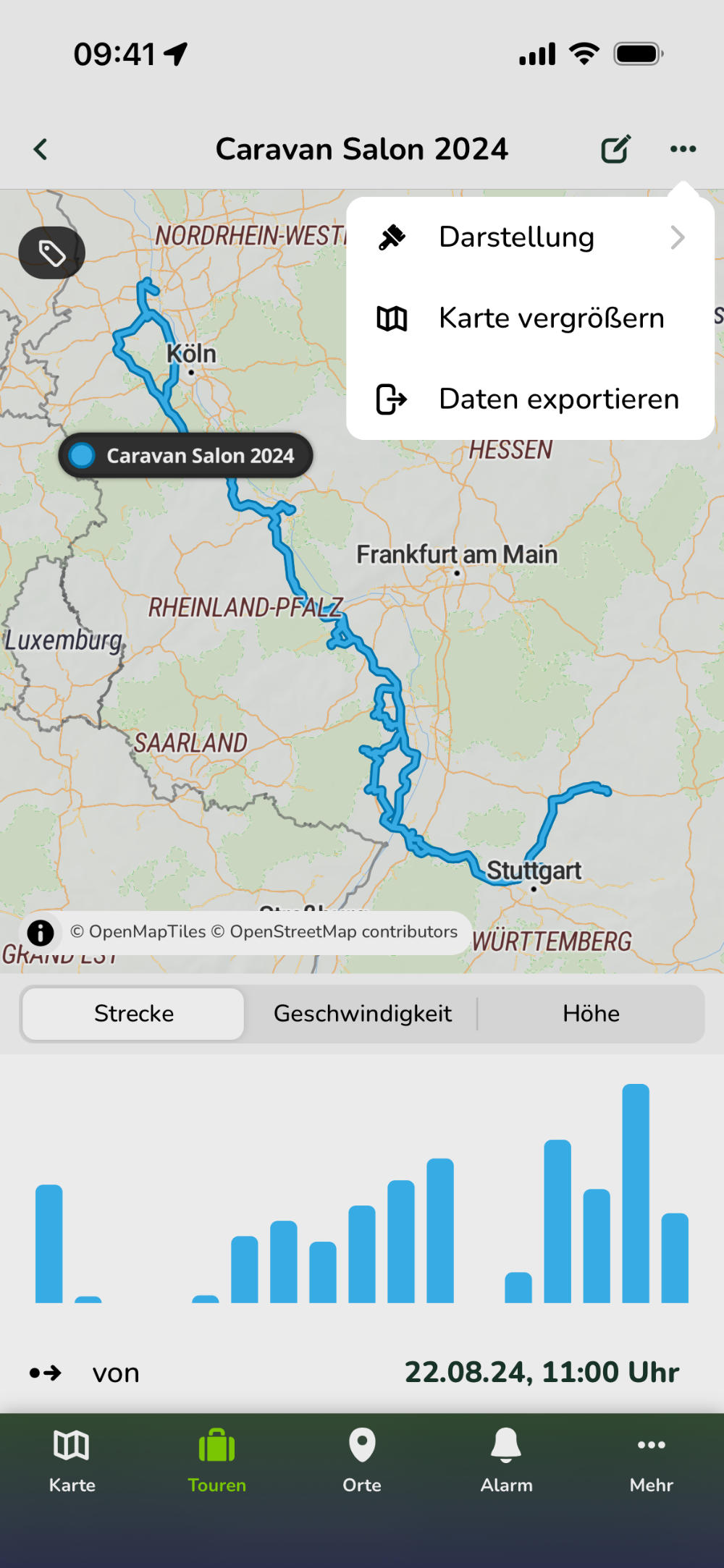
Tippe in der Tour-Ansicht die "..."-Schaltfläche 2.2 oben rechts, um weiterführende Optionen zu erhalten.
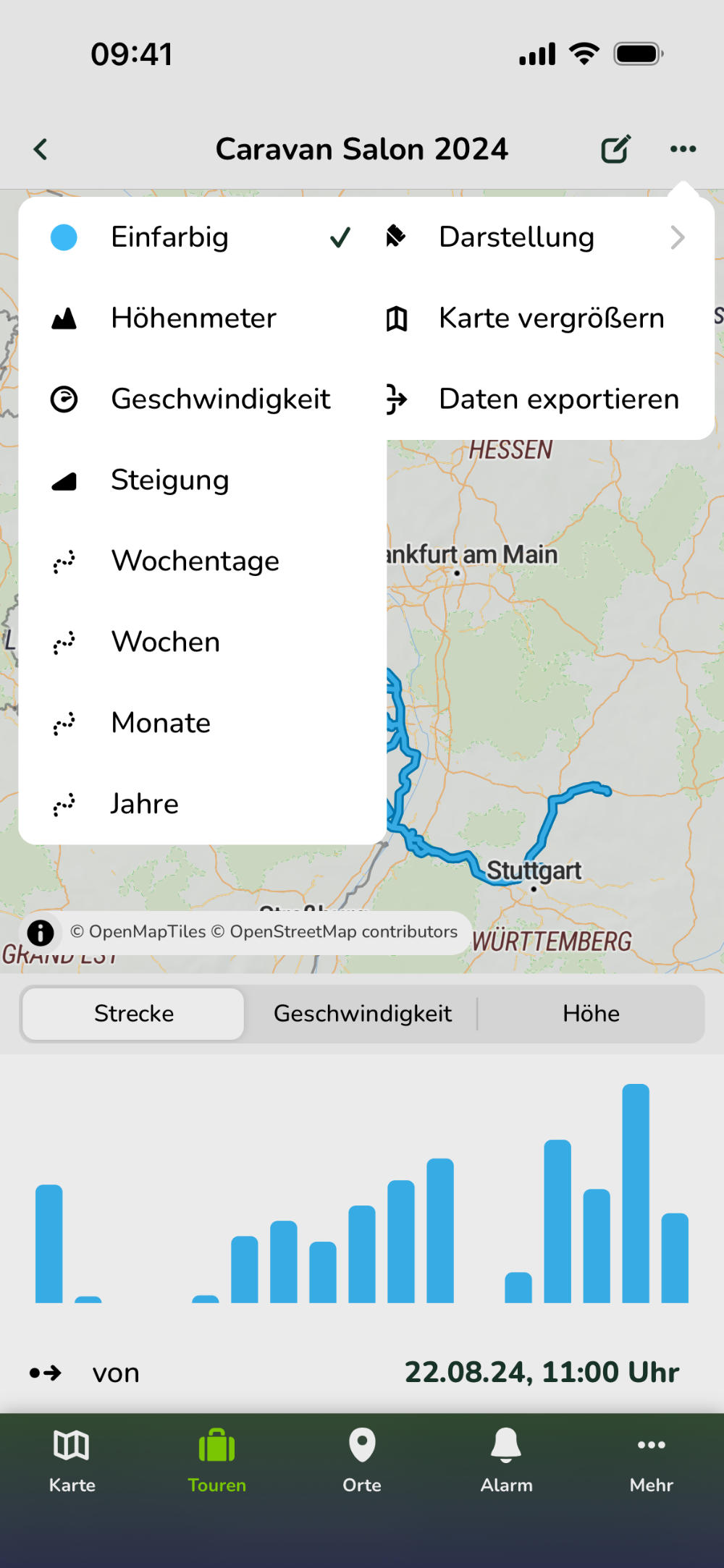
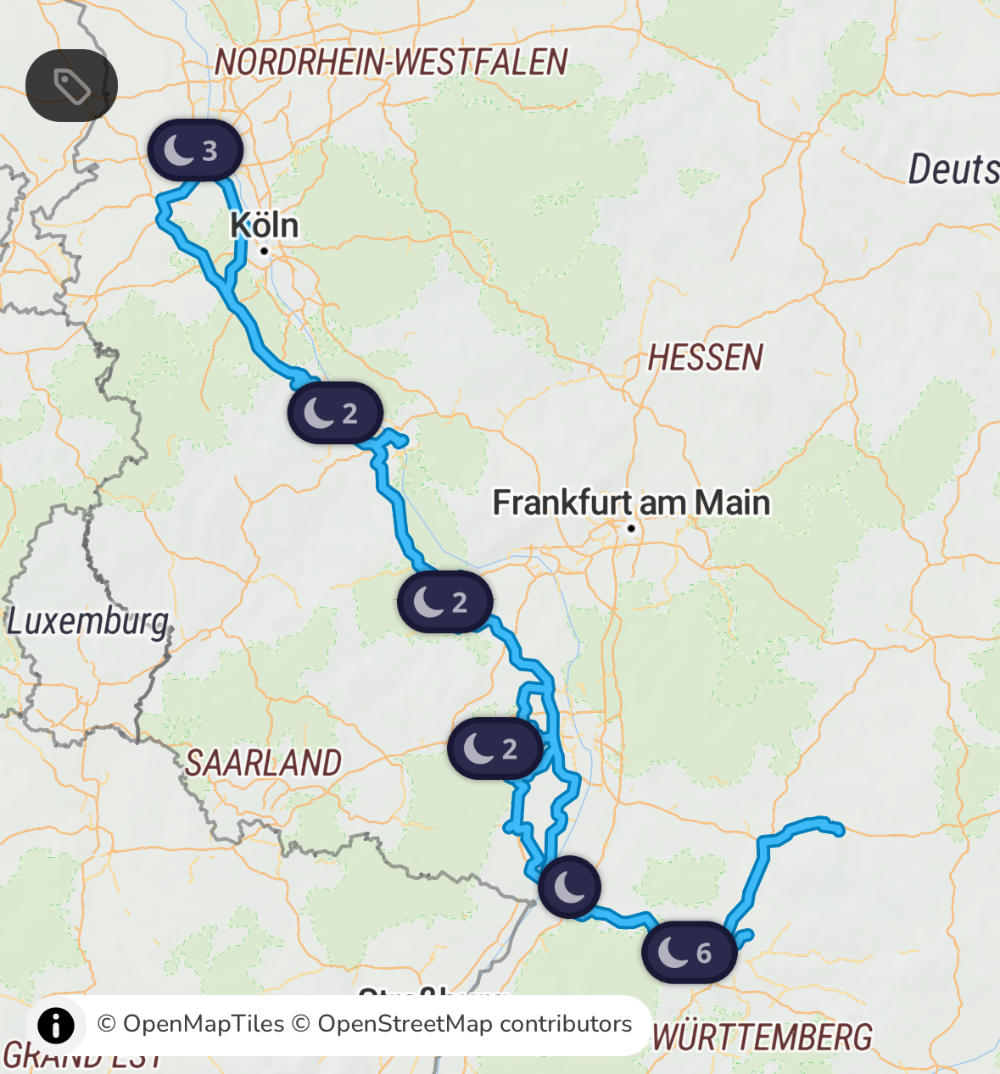
2.3 Übernachtungsplätze anzeigen
Tippe die Zeile "Übernachtungsplätze" 2.3 an, um die Anzeige der Übernachtungsplätze auf der Karte ein- bzw. auszuschalten.
Diagramme
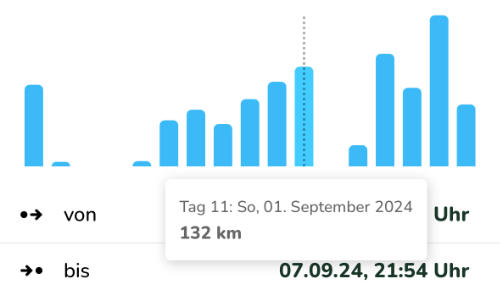
Unterhalb der Karte findest du ein Diagramm, das Standardmäßig die gefahrenen Kilometer pro Tag deiner Tour anzeigt. Fahre mit dem Finger über die Balken des Diagramms, um die genaue Kilometerzahl des betreffenden Tages zu sehen.
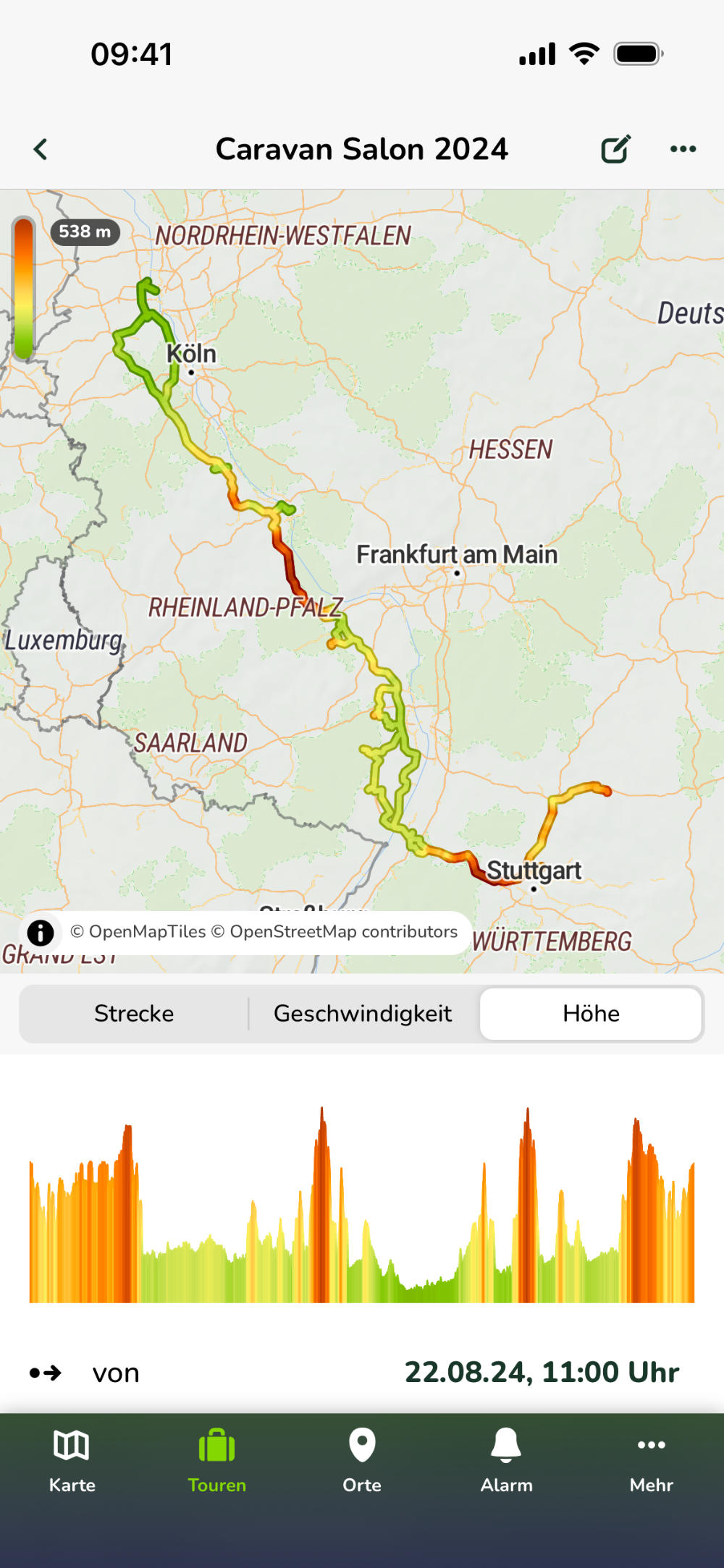
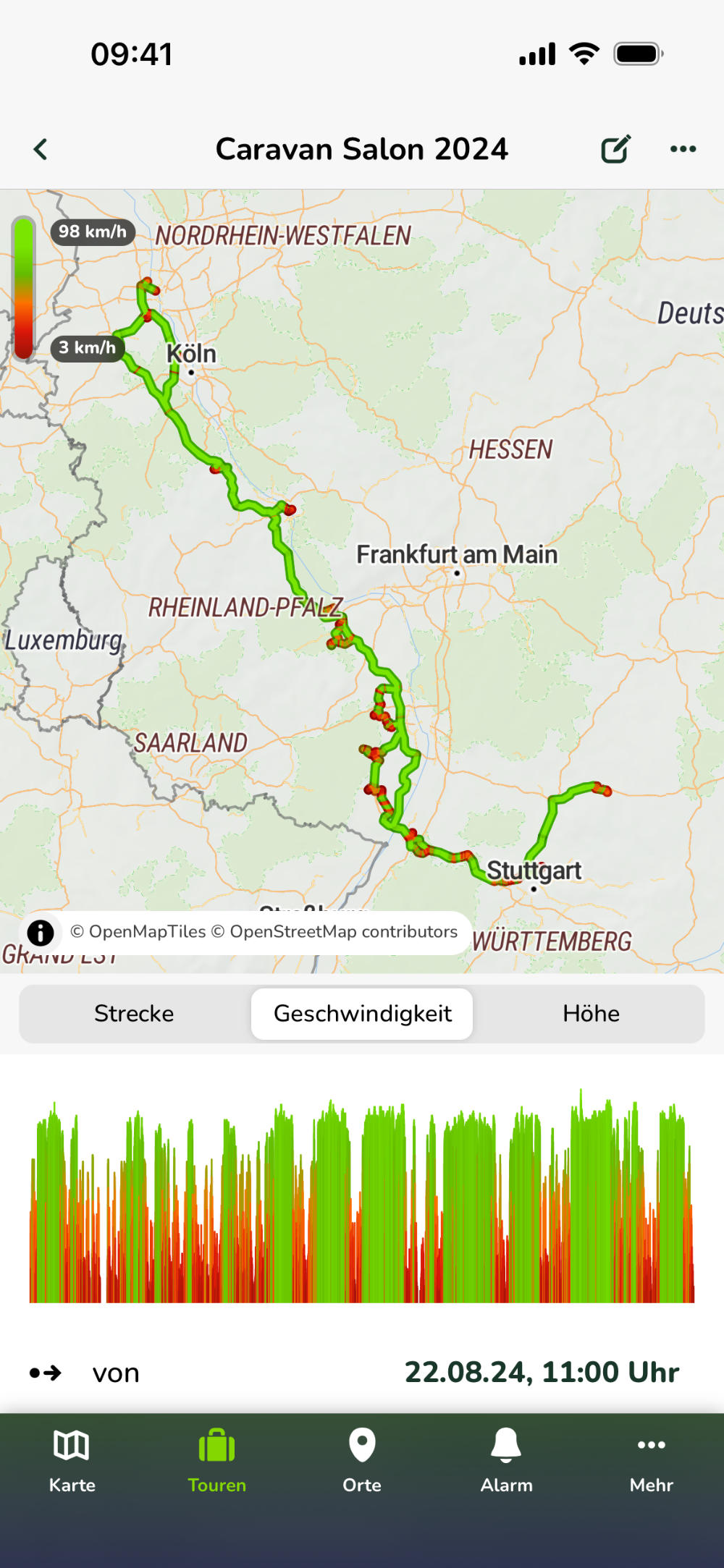
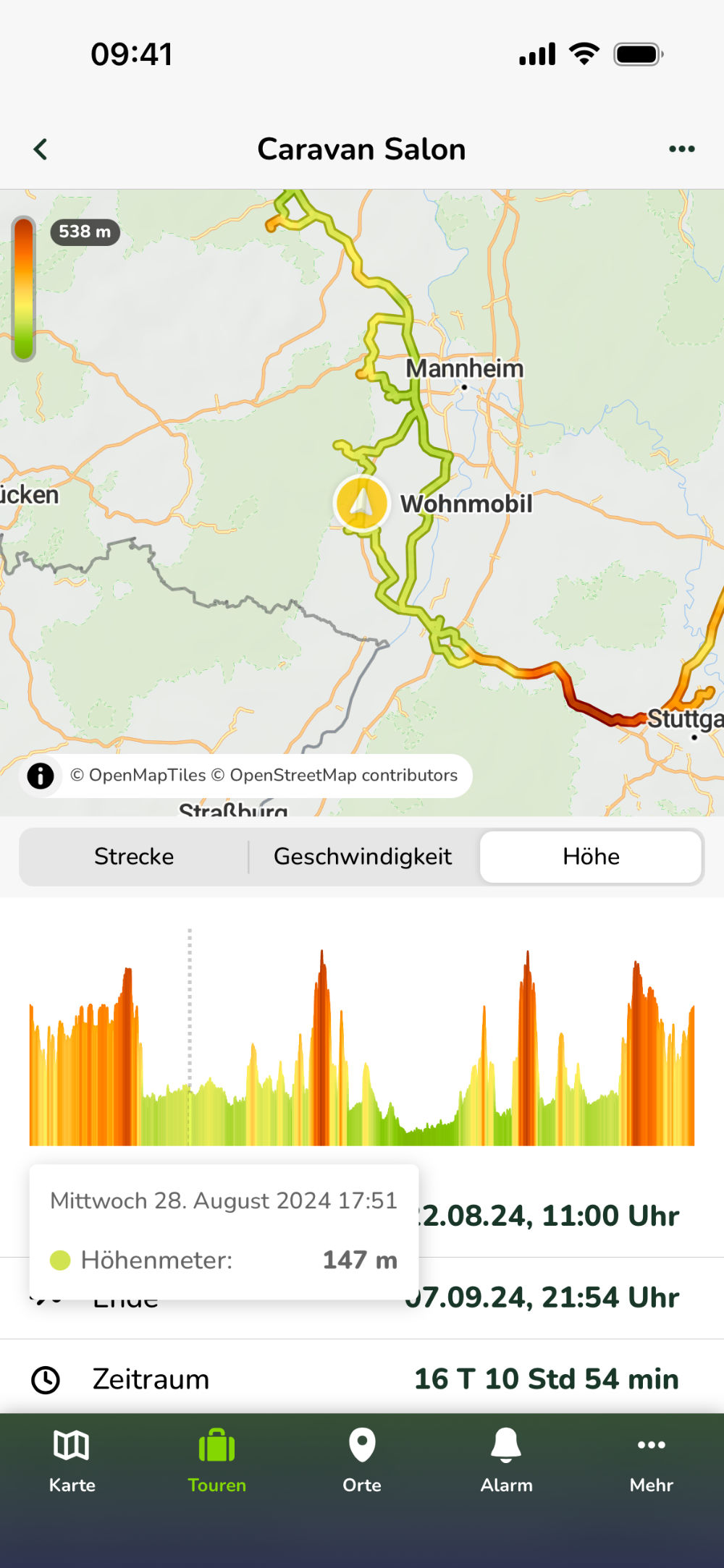
Mit Hilfe der Diagrammauswahl-Schaltflächen 2.4 kannst du dir außerdem weitere Diagramme zum Höhenmeter- und Geschwindigkeitsverlauf deiner Tour anzeigen lassen.
Vergrößere die Balken des Diagramms durch aufziehen der Ansicht mit zwei Fingern. So kannst du leichter auf einzelne Datenpunkte zugreifen.
Durch Tippen auf einen beliebigen Punkt im Geschwindigkeits- oder Höhenprofil wird die Kartenansicht automatisch auf den entsprechenden Datensatz zentriert. Dies ermöglicht eine schnelle Lokalisierung von Ereignissen: Tippe beispielsweise auf einen rot gefärbten Bereich im Geschwindigkeitsdiagramm, um den genauen Ort eines Staus auf der Karte anzuzeigen.
Fakten
Im unteren Bereich der Tour-Ansicht findest du einige Fakten und Zahlen rund um deine Tour, darunter der Zeitraum und die Gesamt-Fahrzeit.
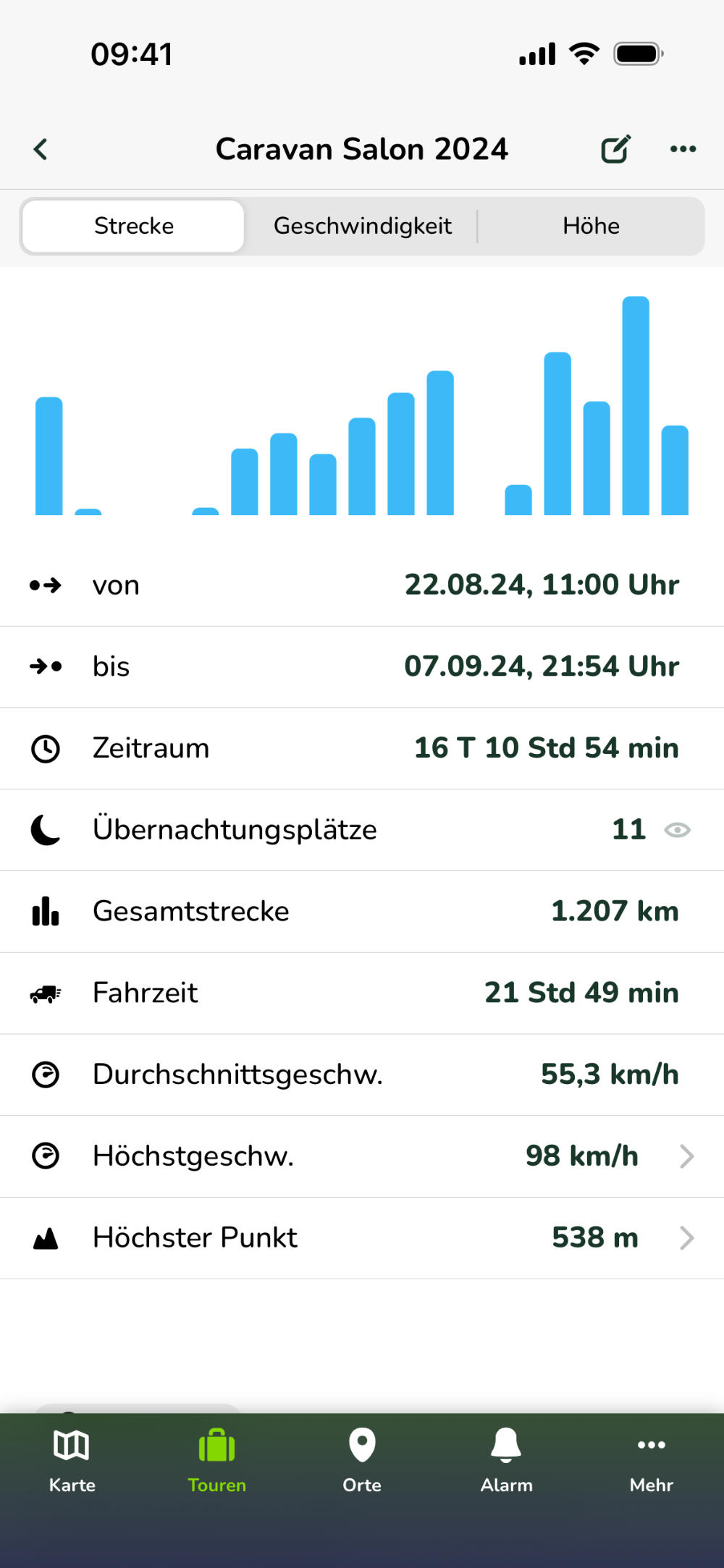
Durch das Tippen auf die Zeile "Übernachtungsplätze" werden die Übernachtungsplätze auf der Tour in der Karte angezeigt. Durch Tippen auf die Zeilen "Höchstgeschwindigkeit" und "Höchster Punkt" wird in der Karte die Position, an dem diese Werte aufgezeichnet wurden, angezeigt.
3 Tour bearbeiten und löschen
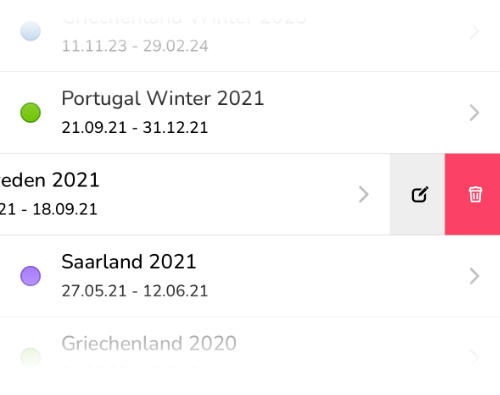
Wische in der Touren-Übersicht eine Tour, die du bearbeiten oder löschen willst, nach links. Es erscheinen zwei Schaltflächen am rechten Bildschirmrand.
4 Schnellauswertung
Mit Hilfe einer Schnellauswertung kannst du Fahrten auswerten, ohne dafür extra eine Tour anlegen zu müssen.
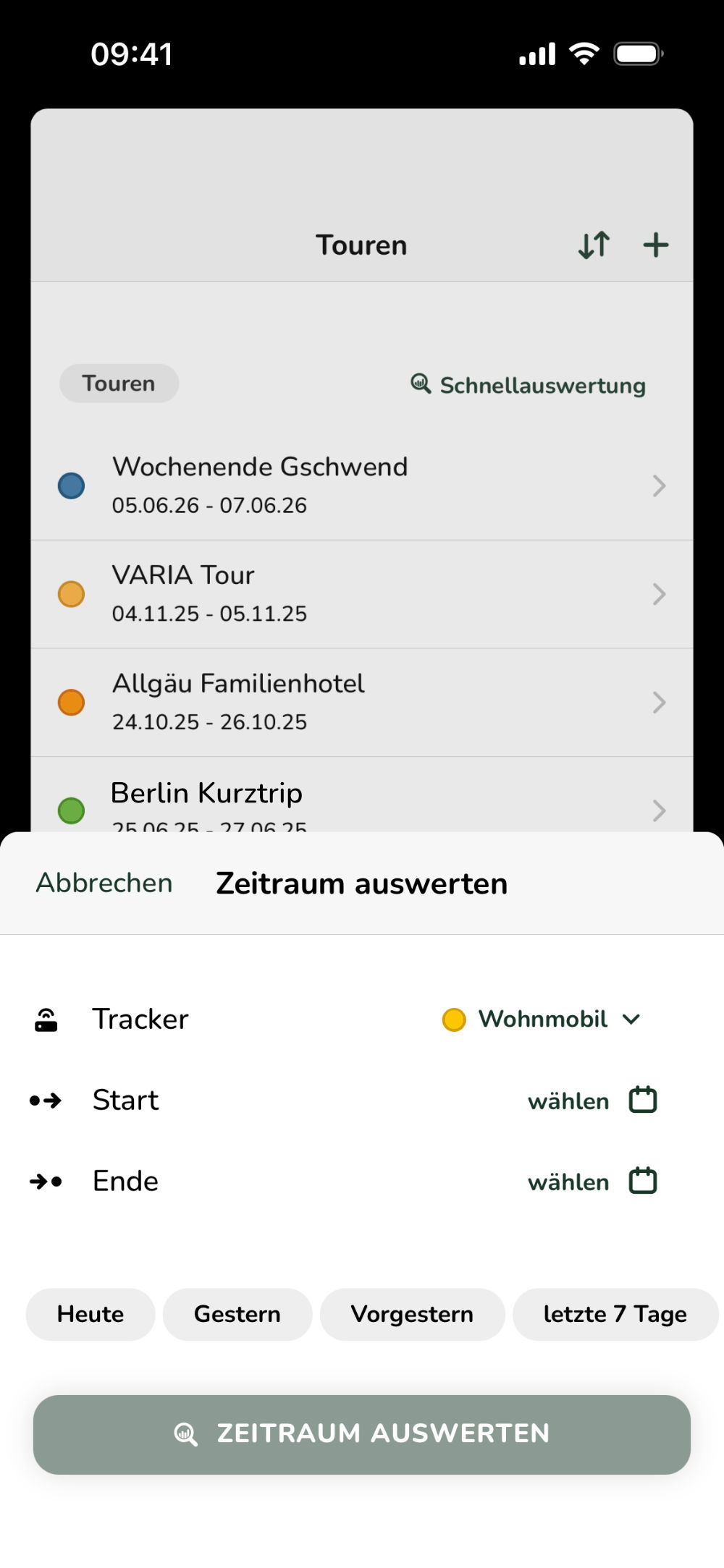
Wähle den gewünschten Zeitraum manuell aus oder tippe auf eine der Vorlagen (z. B. "Heute"). Tippe anschließend auf die Schaltfläche "Zeitraum auswerten", um die Analyse für den gewählten Bereich zu öffnen. Diese Übersicht entspricht exakt der Auswertung, die beim Erstellen einer Tour für diesen Zeitraum generiert wird (siehe Punkt 1)