Karten-Einstellungen
Mit der Zeit sammeln sich in trackiwi viele Daten an. Auf dieser Seite erfährst du, wie du mit den passenden Anzeigeeinstellungen den Überblick behältst. Die Anzeige-Einstellungen bleiben auch bei einem Neustart der App erhalten.
Anzeige-Einstellungen öffnen
Öffne im Reiter "Karte" die Anzeige-Einstellungen, indem du die Ebenen-Schaltfläche  unten rechts tippst. Um die gewählten Einstellungen zu bestätigen, tippe die Bestätigen-Schaltfläche
  .
.
1 Tracker
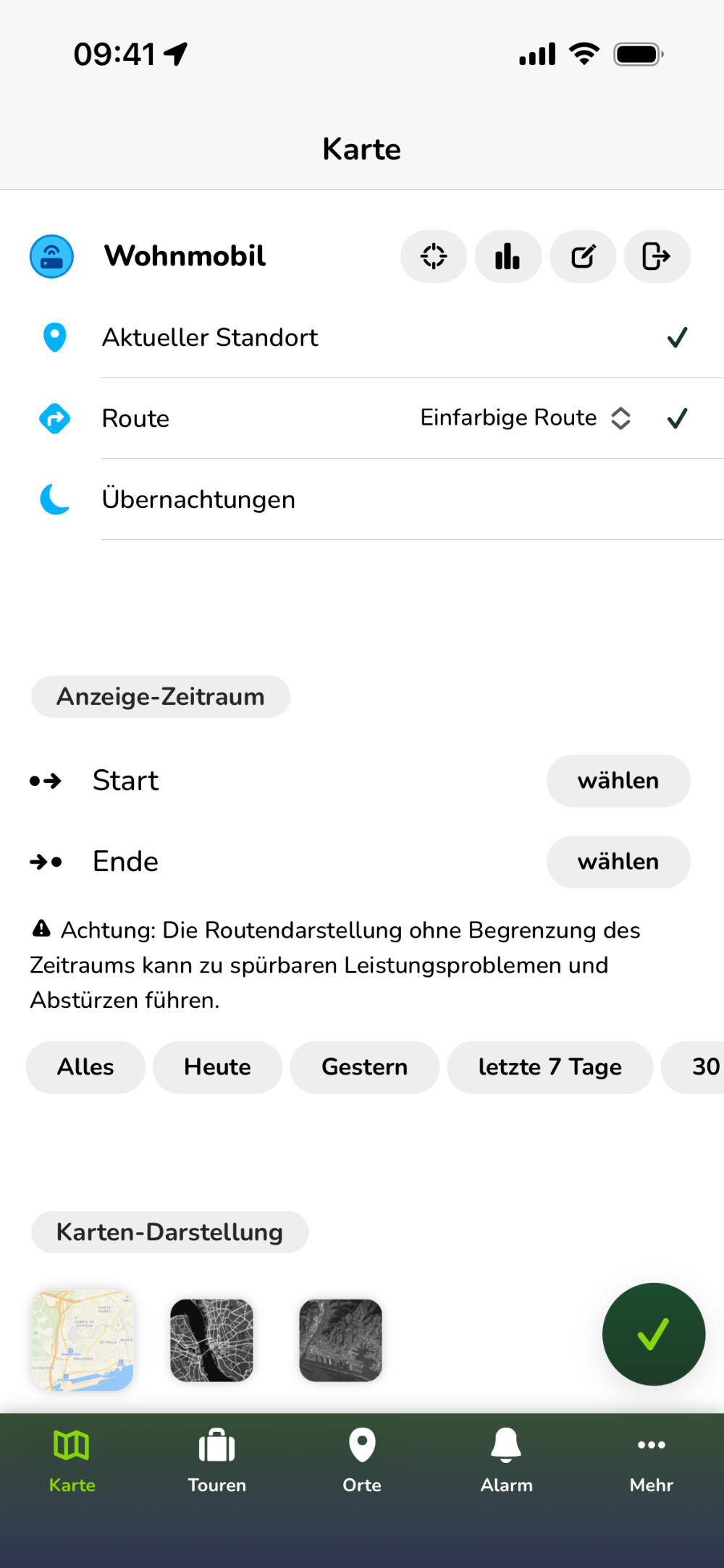
Im obersten Abschnitt kannst du wählen, wie die Routen-Daten deines Trackers dargestellt werden sollen.
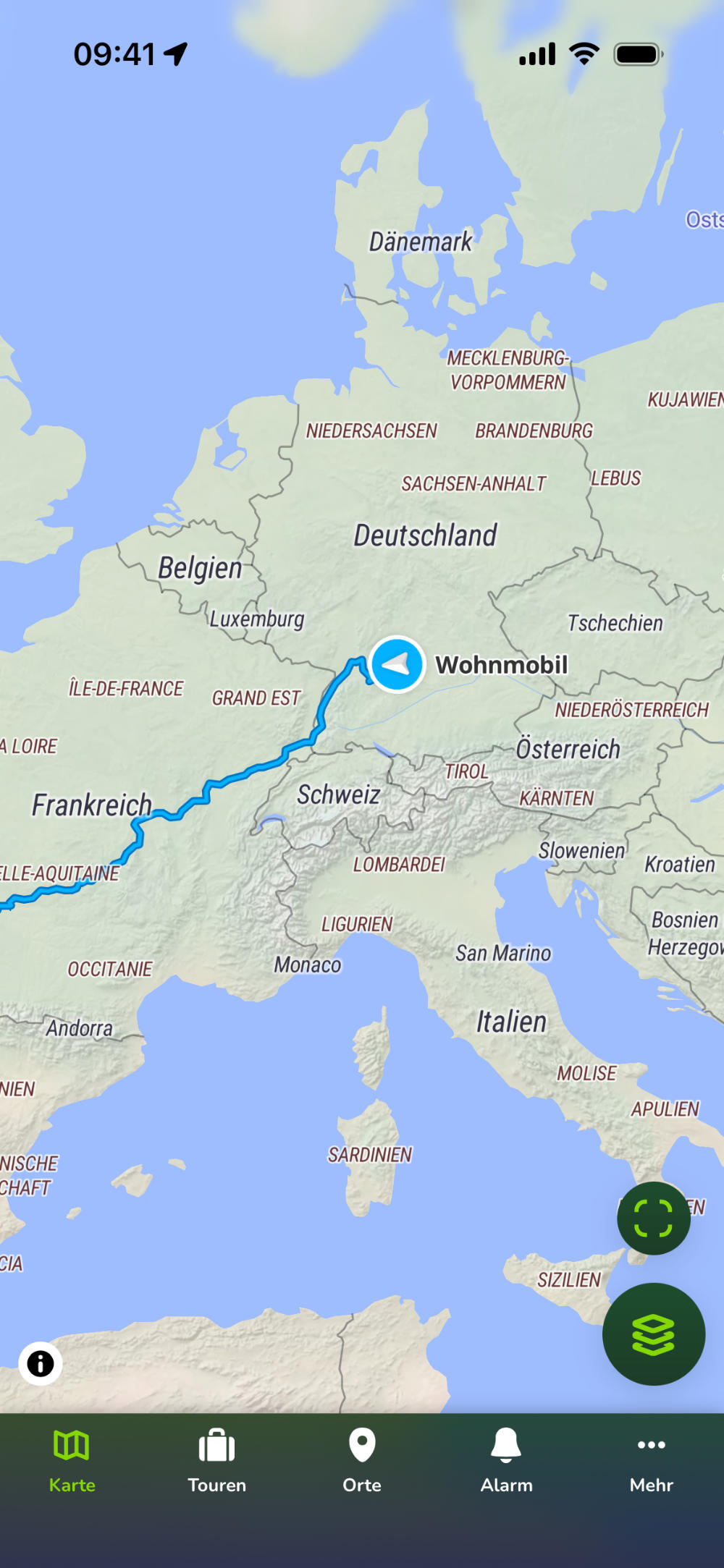
1.1 Aktueller Standort
Schaltet die Anzeige des Tracker Standortes (Kreis mit Pfeil) auf der Karte ein bzw. aus
1.2 Routendarstellung
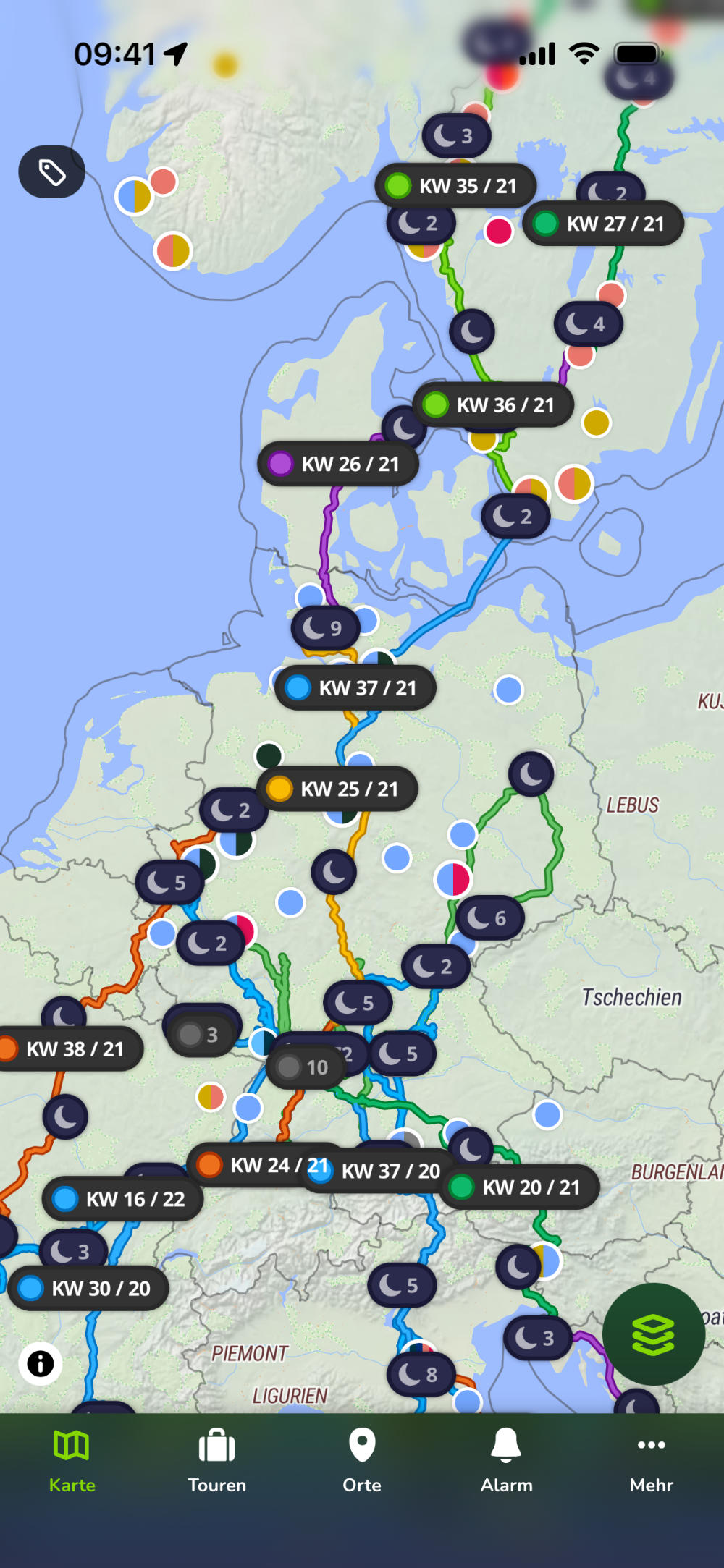
Tippe das Dropdown-Menü 1.2 in den Tracker Anzeige-Einstellungen, um eine Routendarstellung zu wählen. Wähle anschließend eine der Darstellungen.
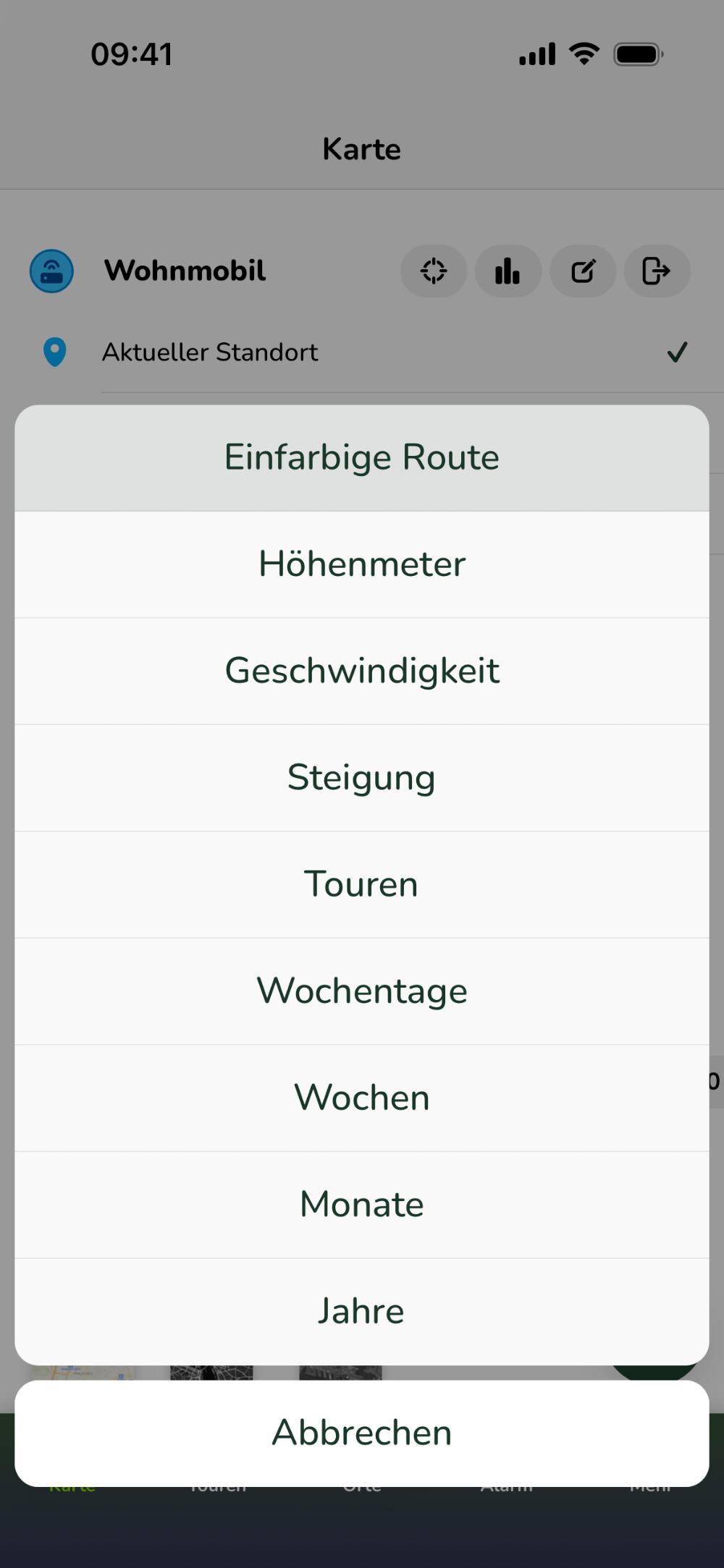
- Einfarbige Route
Zeigt die Route einfarbig in der Farbe des Trackers an - Höhenmeter Färbt die Route entsprechend der Höhenmeter an den jeweiligen Punkten
- Geschwindigkeit Färbt die Route entsprechend der gefahrenen Geschwindigkeit an den jeweiligen Punkten
- Steigung Färbt die Route entsprechend der Steigung (Differenz der Höhenmeter) an den jeweiligen Punkten
- Touren Zeigt ausschließlich Routendaten an, die innerhalb von angelegten Touren liegen und färbt die Routenabschnitte entsprechend der Touren, zu denen sie gehören.
- Wochentage Färbt die Streckenabschnitte entsprechend des Wochentages, an dem die Routendaten aufgezeichnet wurden
- Wochen Färbt die Streckenabschnitte entsprechend der Kalenderwoche, an dem die Routendaten aufgezeichnet wurden
- Monate Färbt die Streckenabschnitte entsprechend des Monats, an dem die Routendaten aufgezeichnet wurden
- Jahre Färbt die Streckenabschnitte entsprechend des Jahres, an dem die Routendaten aufgezeichnet wurden
1.3 Übernachtungen
Schaltet die Anzeige der Übernachtungsplätze auf der Karte ein bzw. aus (siehe Haken rechts)
1.4 Weiterführende Schaltflächen
Die weiterführenden Schaltflächen 1.4 führen dich zu weiteren Funktionen des Trackers. Diese haben folgende Funktionen (von links nach rechts):

- Live-Tracking: Live-Verfolgung des gewählten Trackers mehr dazu
- Kilometer-Statistik: Fahrstatistik der Kilometer nach Datum mehr dazu
- Tracker bearbeiten: Bearbeiten von Name und Farbe des Trackers mehr dazu
- Daten-Export: Export von Routendaten des Trackers mehr dazu
2 Anzeige-Zeitraum
Im Bereich "Anzeige-Zeitraum" kannst du wählen, aus welchem Zeitbereich 2.1 Routendaten auf der Karte angezeigt werden sollen.
- Start gibt an, ab welchem Zeitpunkt Daten sichtbar sein sollen (untere Grenze)
- Ende gibt an, bis zu welchem Zeitpunkt Daten sichtbar sein sollen (obere Grenze)
Nutze die Preset-Schaltflächen 2.2, um die vorgegebenen Zeitfenster schnell einzustellen.
Wenn Start und Ende nicht festgelegt sind, werden alle vorhandenen Routendaten angezeigt. Beachte, dass diese Einstellung bei älteren Smartphones und vielen Routendaten zu Performanceproblemen der App führen kann.
3 Kartendarstellung
Im Abschnitt "Kartendarstellung" kannst du zwischen drei verschiedenen Kartenmaterialien wählen, die als Hintergrund für die Anzeige deiner Routendaten dienen. Diese sind (von links nach rechts):
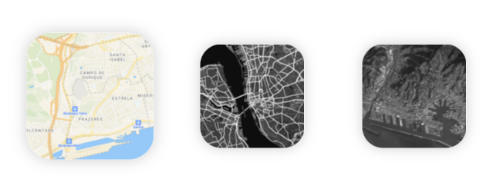
- Straßenkarte (Vektorbasierte Straßenkarte des OpenStreetMaps Projektes)
- Hybride Karte (Satellitenbilder kombiniert mit Straßen)
- Satellitenkarte (Satellitenbilder ohne weitere Elemente)
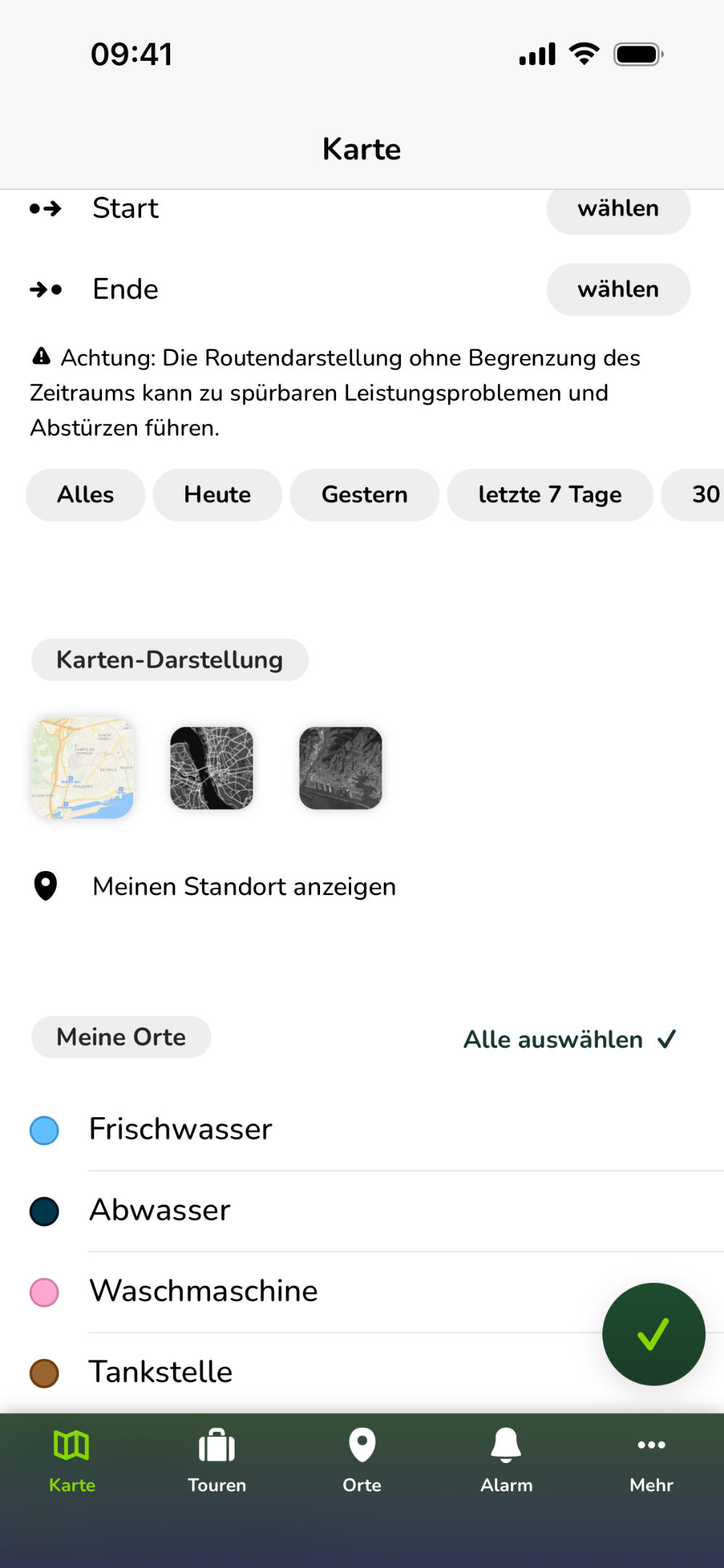
3.1 Meinen Standort anzeigen
Mit der Funktion "Meinen Standort anzeigen" ist es möglich, die Position deines Endgerätes (Smartphone, Tablet) auf der Karte anzuzeigen. Dies dient lediglich der Orientierung auf der Karte.
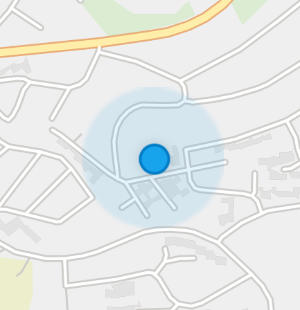 Ist die Option aktiviert, wird ein blauer, pulsierender Punkt auf der Karte sichtbar, der den Standort deines Endgerätes widerspiegelt. Beachte, dass du der App hierfür Berechtigung zur Standortabfrage erteilen musst. Dein Standort wird ausschließlich lokal verarbeitet und niemals an uns übertragen.
 4 Orte
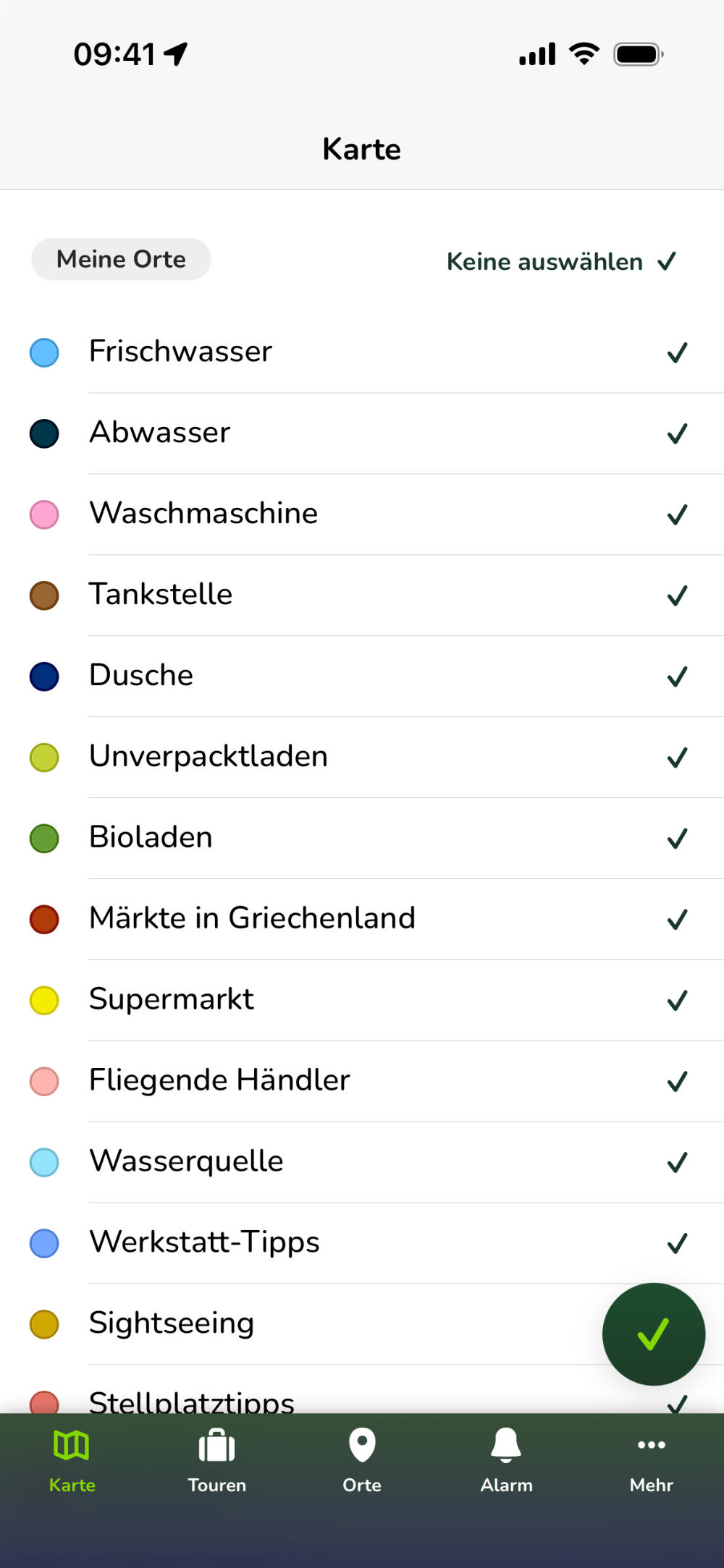
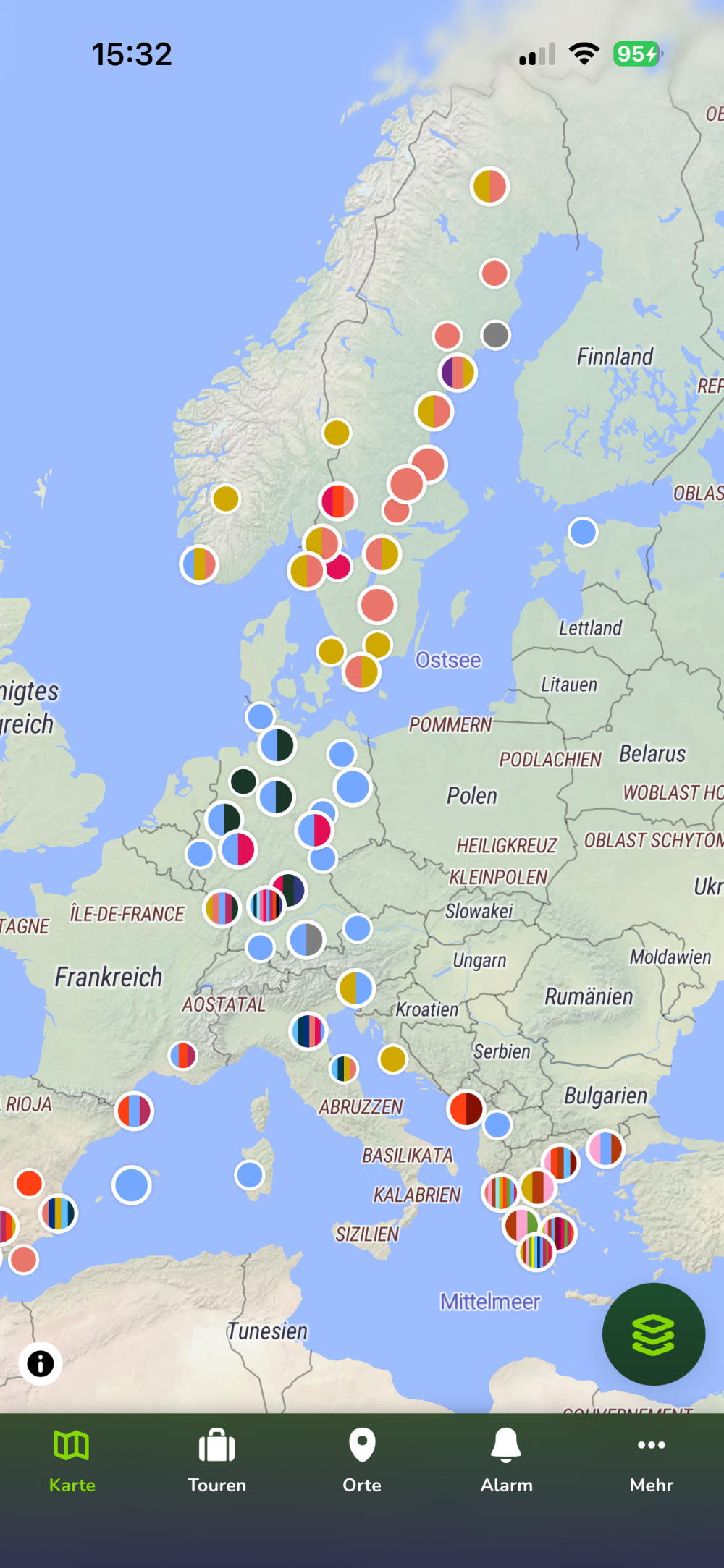
Im Abschnitt Orte kannst du auswählen, aus welchen Kategorien Orte auf der Karte sichtbar sein sollen. Wählst du eine oder mehrere Kategorien aus, so werden alle Orte die in mindestens einer der gewählten Kategorien zugeordnet sind, angezeigt.
Über die Schaltfläche "Alle auswählen" / "Keine auswählen" kannst du alle Kategorien auf einmal aktivieren bzw. deaktivieren.