
Daten-Export
Du hast an mehreren Stellen der App die Möglichkeit, deine Routendaten in verschiedenen Formaten zu exportieren.
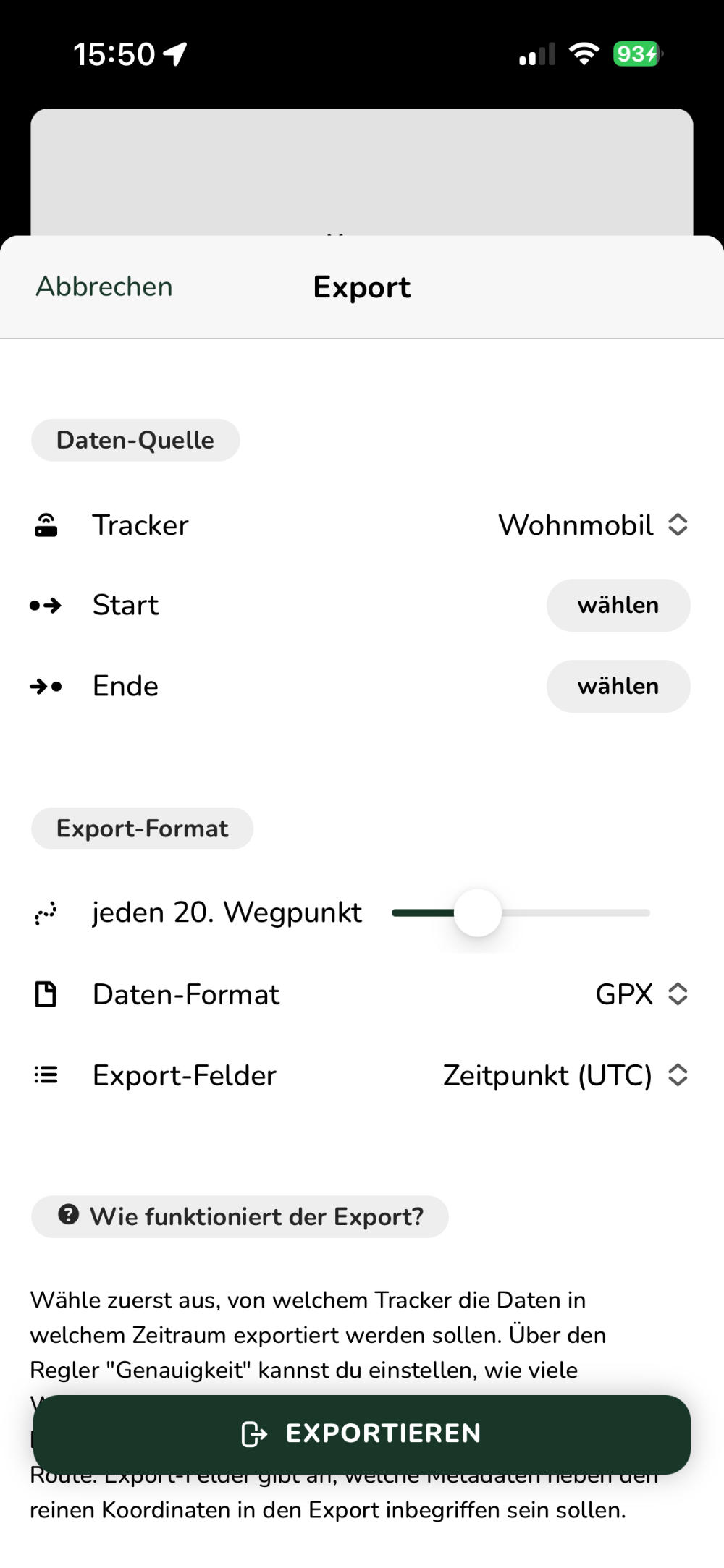
Export aufrufen
Am schnellsten gelangst du über die Karten-Einstellungen im Reiter "Karte" zum Export:
- Wähle den Reiter "Karte"
- Öffne die Karten-Einstellungen durch tippen der Ebenen-Schaltfläche

- Tippe die Export-Schaltfläche
 neben dem Namen deines Trackers
Du kannst den Export auch direkt aus einer Tour heraus auswählen. Wähle dafür dein Reiter "Touren", wähle eine Tour aus und öffne in der Tour-Ansicht oben rechts das Menü "..." und anschließend die Option "Daten exportieren".
1 Datenquelle und -Zeitraum
Wähle im ersten Schritt, welche Daten du exportieren möchtest. Wenn du mehrere Tracker hast, kannst du in der Auswahl "Tracker" den gewünschten Tracker wählen.
Wähle außerdem den Daten-Zeitraum aus. Nur Daten aus dem gewählten Zeitraum werden exportiert, wenn du kein Start- und Enddatum auswählst, werden alle Daten exportiert. Wählst du nur Start oder Enddatum aus werden alle Daten nach bzw. vor dem gewählten Datum exportiert.
2 Export-Format
Wegpunkte reduzieren
Über den Schieberegler "jeden x. Wegpunkt" hast du die Möglichkeit, die Datenmenge des Exports zu reduzieren. Je höher der Wert, desto kleiner die Datei und desto ungenauer die Exportierte Route.
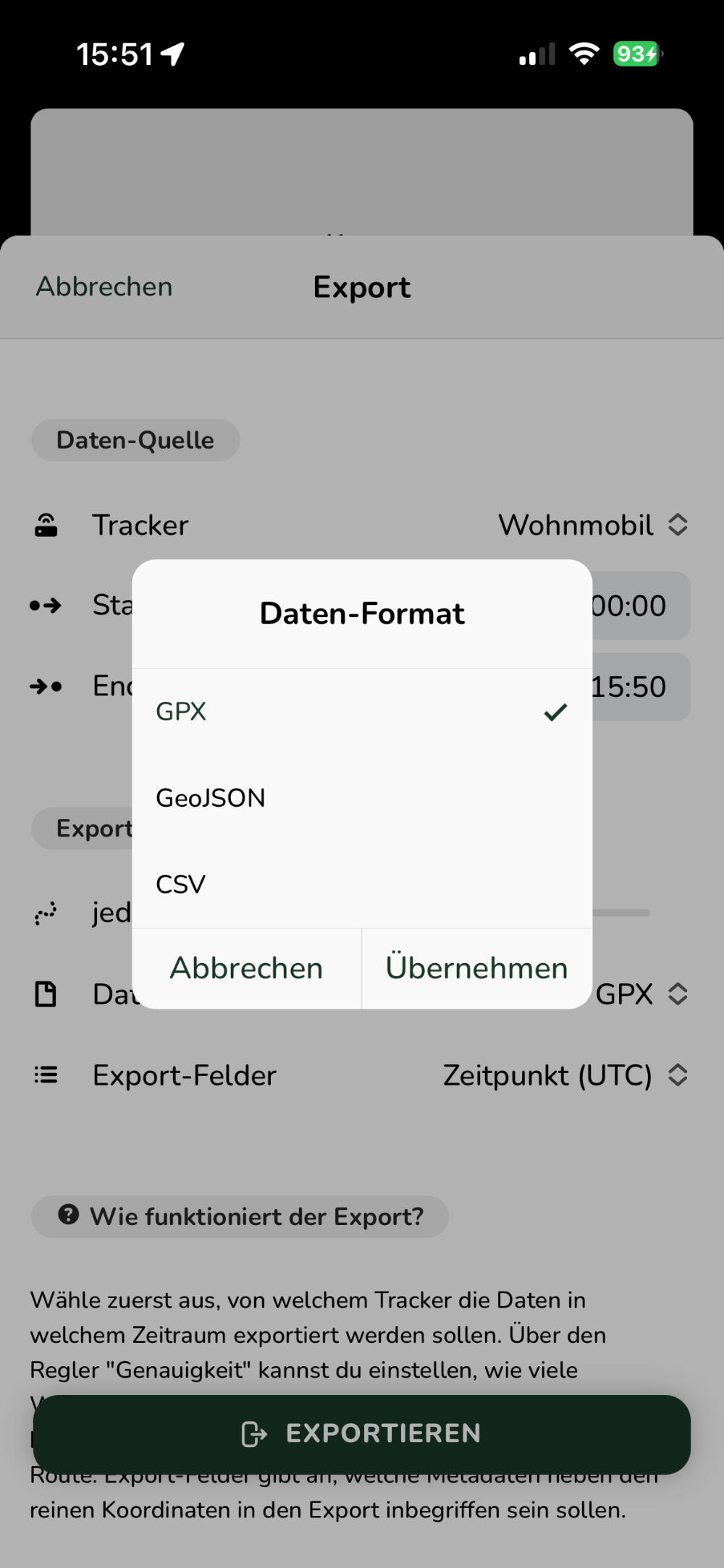
Datenformat wählen
Du hast die Auswahl zwischen drei Datenformaten:
- GPX
Dieses Format ist in den meisten anderen Geobasierten Anwendungen nutzbar. Auch für die Nutzung mit TravelBoast zur Erstellung von Reiseanimationen ist GPX das richtige Format. - GeoJSON
Dieses Format wird vor allem verwendet, um Routendaten in Web-Anwendungen einzubinden. Für die Nutzung auf deiner Website kann GeoJSON eine gute Wahl sein. - CSV
Dieses Format kann mit gängigen Tabellen-Tools geöffnet oder programmatisch weiterverwendet werden. Es ist schnell unübersichtlich, bietet aber mit genügend Aufwand die meisten Möglichkeiten.
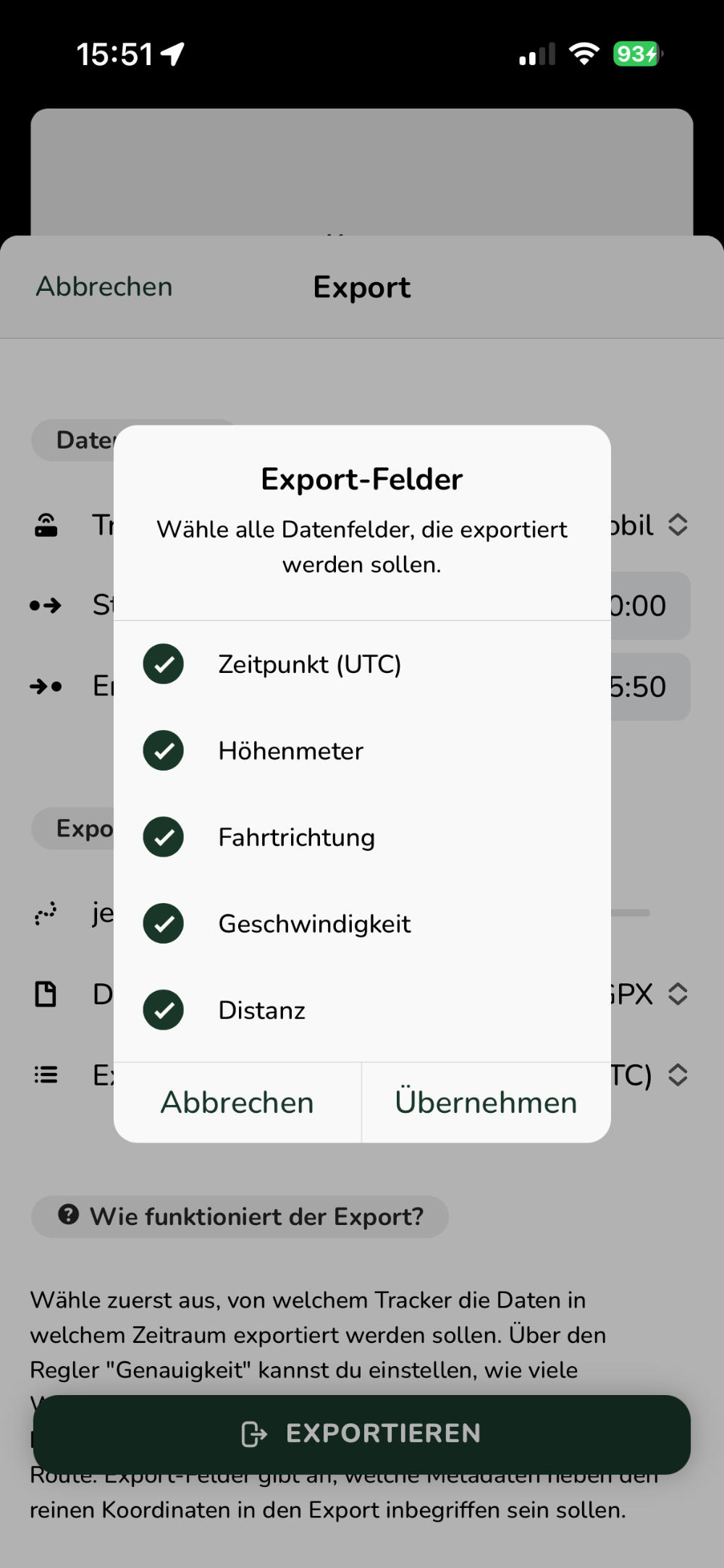
Datenfelder wählen
Beim Export in die Formate GPX und CSV kannst du über die Auswahl "Export Felder" weitere Daten gemeinsam mit den Routendaten exportieren. Diese sind:
- Zeitpunkt (UTC) (Zeitstempel der Aufzeichnung in UTC)
- Höhenmeter (in Meter)
- Fahrtrichtung (in Grad, 0-360)
- Geschwindigkeit (bei CSV-Format: in km/h, bei GPX-Format: in m/s)
- Distanz (Abstand zum vorherigen Wegpunkt in cm)
- GPS Satelliten (ganzzahliger Satelliten-Empfang bei der Aufzeichnung)
- RSSI (Mobilfunk-Empfangslevel bei der Aufzeichnung, 0-5)
3 Exportieren
Tippe die Exportieren-Schaltfläche, um den Export mit den gewählten Einstellungen zu starten. Du kannst die Datei anschließend über den Systemdialog verschicken oder in deinen Dateien abspeichern.
Beispieldaten Download
Über folgenden Link kannst du dir beispielhafte Exportdaten von einem echten Tracker herunterladen. Das Archiv enthält jeden 20. Wegpunkt aus einer 16-Tägigen Tour mit allen Metadaten in allen verfügbaren Datenformaten.