Routen und Orte teilen
Mit der Funktion "Routen und Orte teilen" hast du die Möglichkeit, deine Trackingdaten auf vielfältige Weise Freunden, Bekannten oder Followern freizugeben. Dabei unterstützt trackiwi ausgefeilte Mechanismen zur Verschleierung der Daten, die es dir erlauben, Datenschutzfreund öffentliche Freigaben zu erstellen.
Hinweis zur Risikoeinschätzung
Wir möchten dir in der App die Risiken einer erstellten Freigabe transparent darstellen. Dazu findest du in den Freigaben an verschiedenen Stellen Erklärungstexte und Risikohinweise.
Diese dienen nur zur Orientierung und sind unter Umständen nicht vollständig. Bitte prüfe jede Freigabe zusätzlich sorgfältig und wäge die Risiken selbst ab.
1 Freigabe erstellen
Erstelle eine neue Freigabe, indem du die "+"-Schaltfläche oben rechts tippst. In diesem Abschnitt erfährst du, welche Optionen du beim Erstellen (oder bearbeiten) einer Freigabe hast und was die Einstellungen jeweils bewirken.
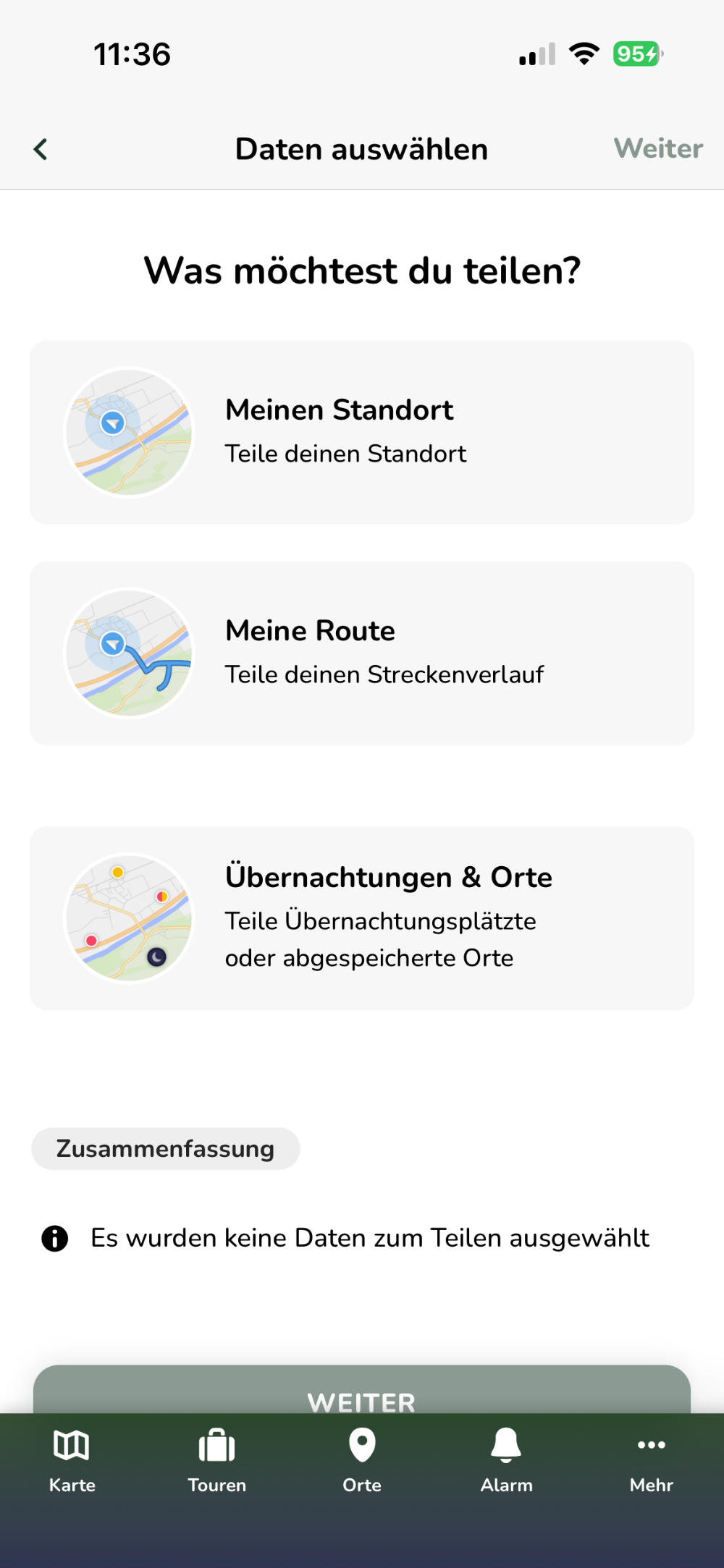
Wähle in dieser Ansicht, ob du deinen Standort (einzelner Punkt) oder deine Route (Linie) freigeben möchtest. Nur eine der beiden Optionen ist möglich. Alternativ oder zusätzlich kannst du Übernachtungsplätze und Orte freigeben.
1.1 Meinen Standort
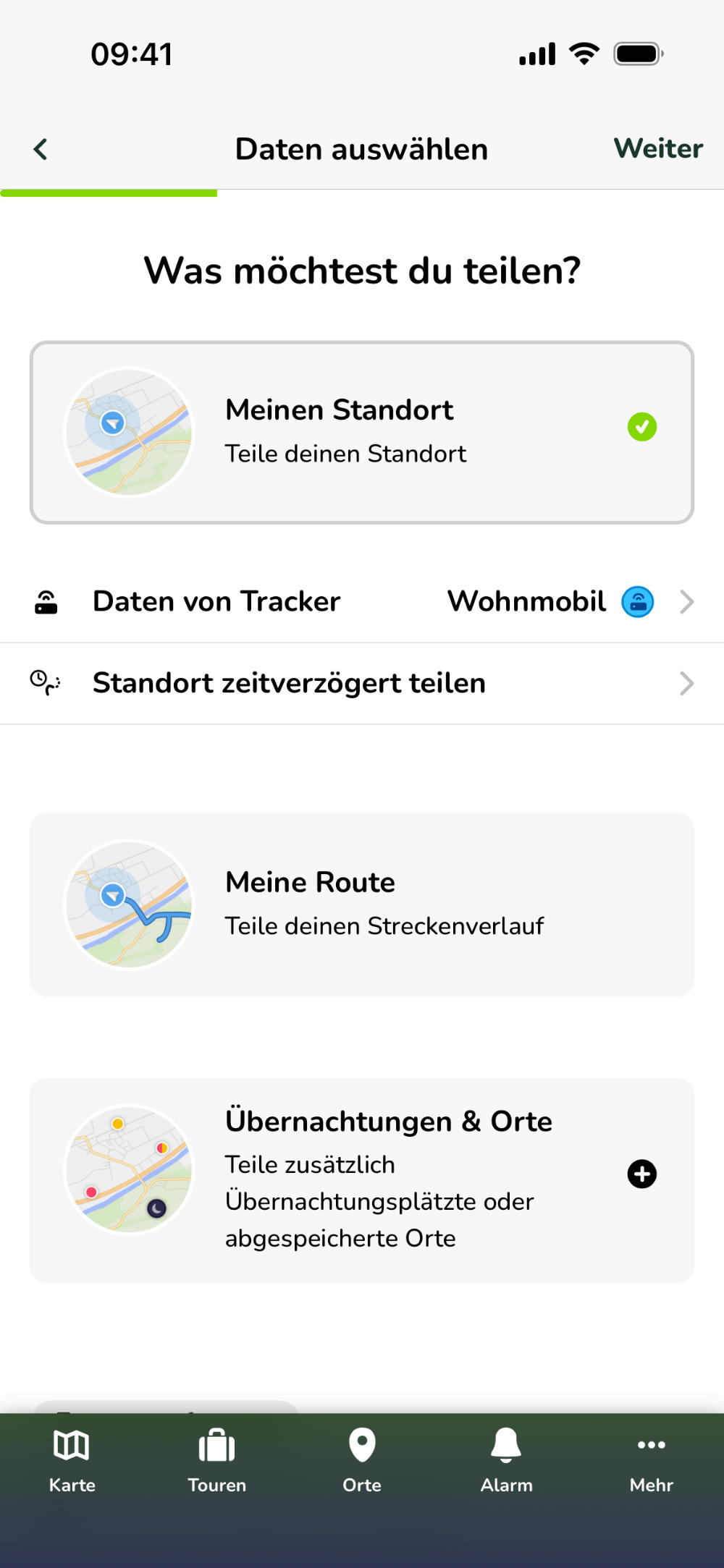
Teile deinen Standort, wenn du anderen zeigen willst, wo du bist, ohne gleichzeitig deine Strecke zu teilen.
1.1.1 Standort zeitverzögert teilen
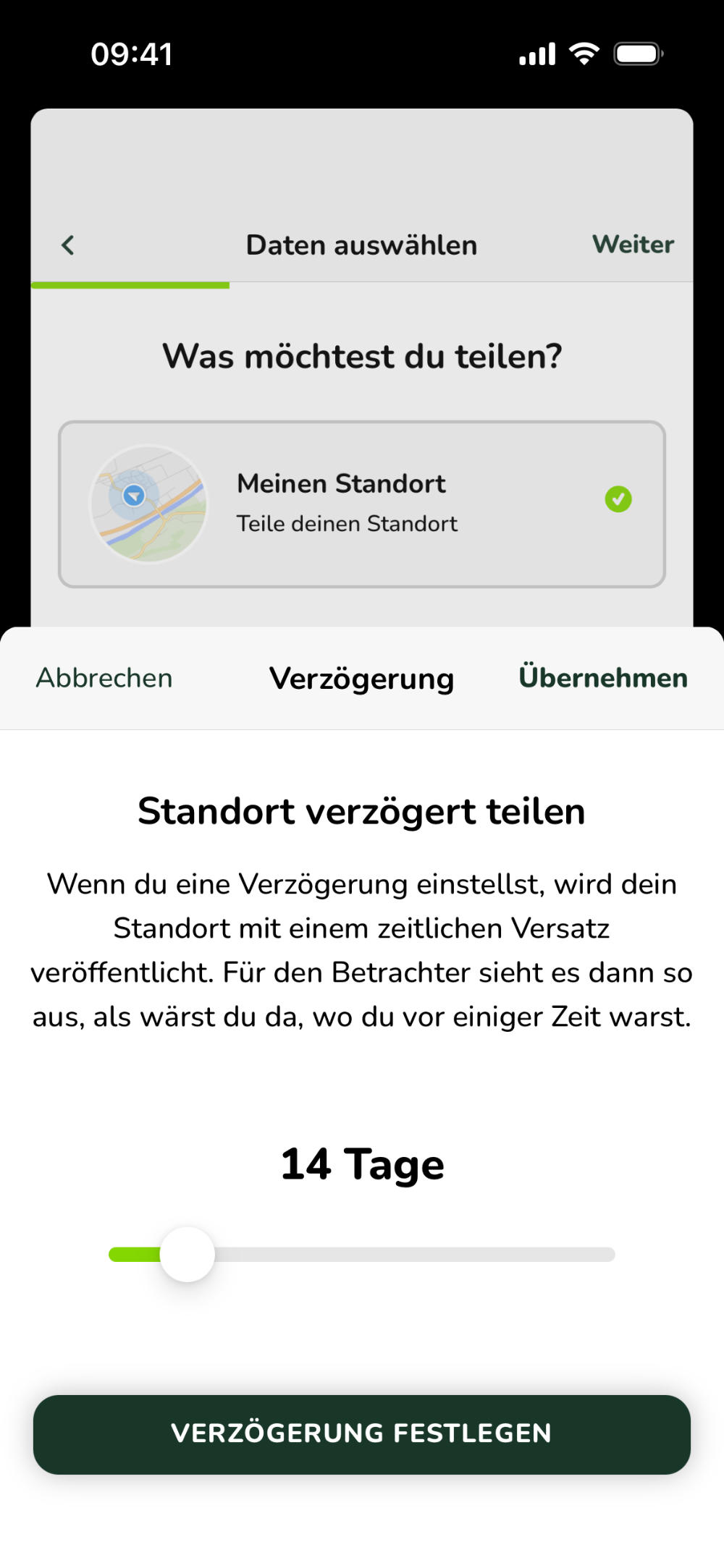
Du hast bei der Freigabe deines Standortes die Möglichkeit, eine Verzögerung einzustellen. Wenn du beispielsweise eine Verzögerung von 14 Tagen einstellst, dann wird dein aktueller Standort erst in 14 Tagen veröffentlich. Am heutigen Tag hingegen wird als Standort der Ort angezeigt, an dem du dich vor 14 Tagen befunden hast. Die Verzögerung ist frei in ganzen Tagen einstellbar zwischen 1 und 90 Tagen.
1.2 Meine Route
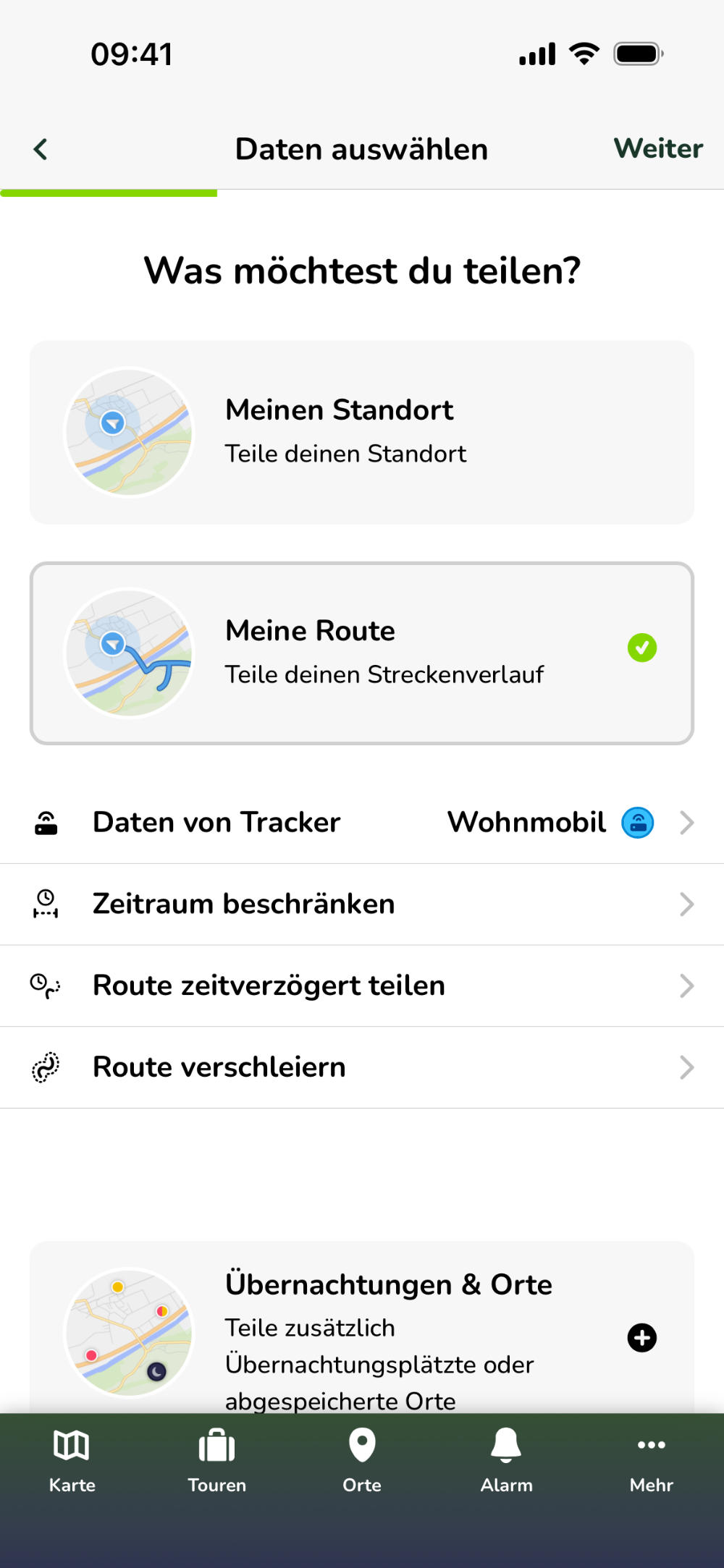
Teile deine Route, wenn du anderen deine Reiseroute zeigen willst. Du hast dabei verschiedene Möglichkeiten, die Route so zu verschleiern, dass du dabei nicht zu viele Details preisgibst.
1.2.1 Routen-Zeitraum beschränken
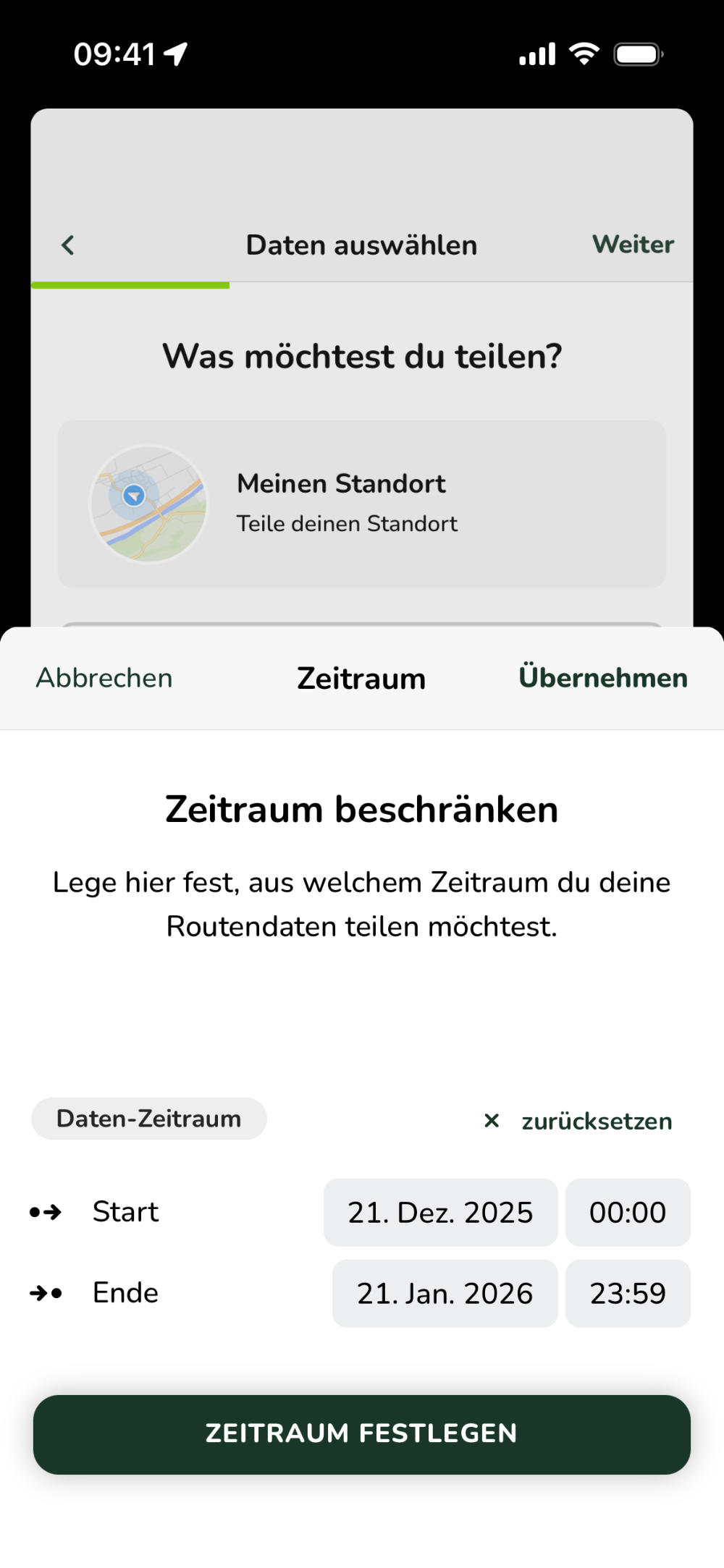
Mit der Funktion "Zeitraum beschränken" legst du fest, aus welchem Zeitraum Routendaten freigegeben werden. Das ist hilfreich, wenn du zum Beispiel nur eine bestimmte Reise teilen möchtest.
Start- und Enddatum
- Start- und Enddatum gesetzt:
Es werden nur Routendaten, die im gewählten Zeitraum aufgezeichnet wurden, veröffentlicht - Kein Startdatum gesetzt:
Es wird automatisch der maximal mögliche Zeitraum vor dem gewählten Enddatum freigegeben. Der Zeitraum ist abhängig von der eingestellten Verschleierung (2–6 Monate). - Kein Enddatum gesetzt:
Es wird automatisch der maximal mögliche Zeitraum vor "jetzt", also dem Zeitpunkt des Aufrufs der Freigabe, freigegeben. Der Zeitraum ist abhängig von der eingestellten Verschleierung (2–6 Monate).
Hinweis: Ist zusätzlich eine Verzögerung aktiviert, werden nur Daten bis maximal zur eingestellten Verzögerung freigegeben.
1.2.2 Route zeitverzögert teilen
Über die Funktion "Route zeitverzögert teilen" hast die Möglichkeit, eine Verzögerung einzustellen.
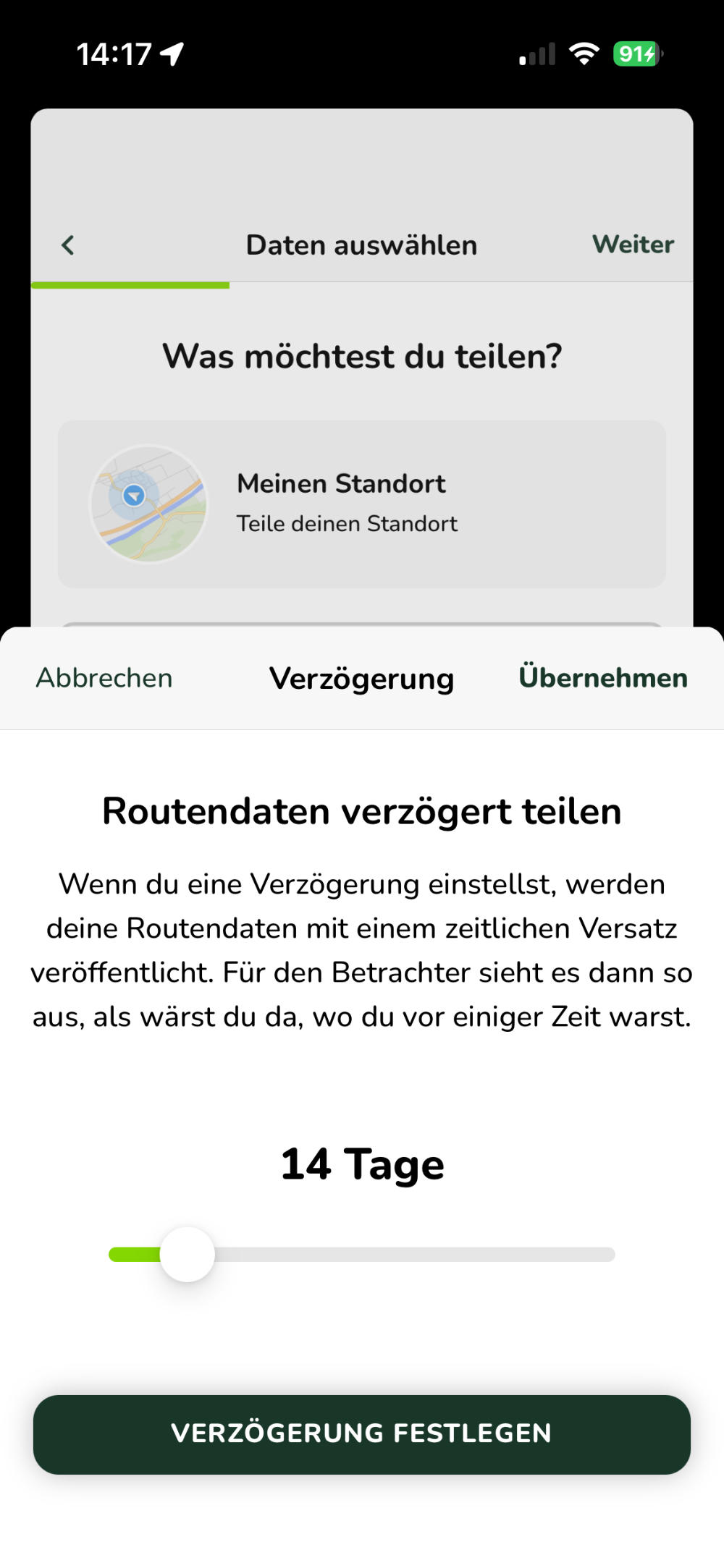
Wenn du beispielsweise eine Verzögerung von 14 Tagen einstellst, dann werden nur Routendaten geteilt, die mindestens 14 Tage alt sind. Daten von heute, werden dann erst in 14 Tagen sichtbar. Die Verzögerung ist frei in ganzen Tagen einstellbar zwischen 1 und 90 Tagen.
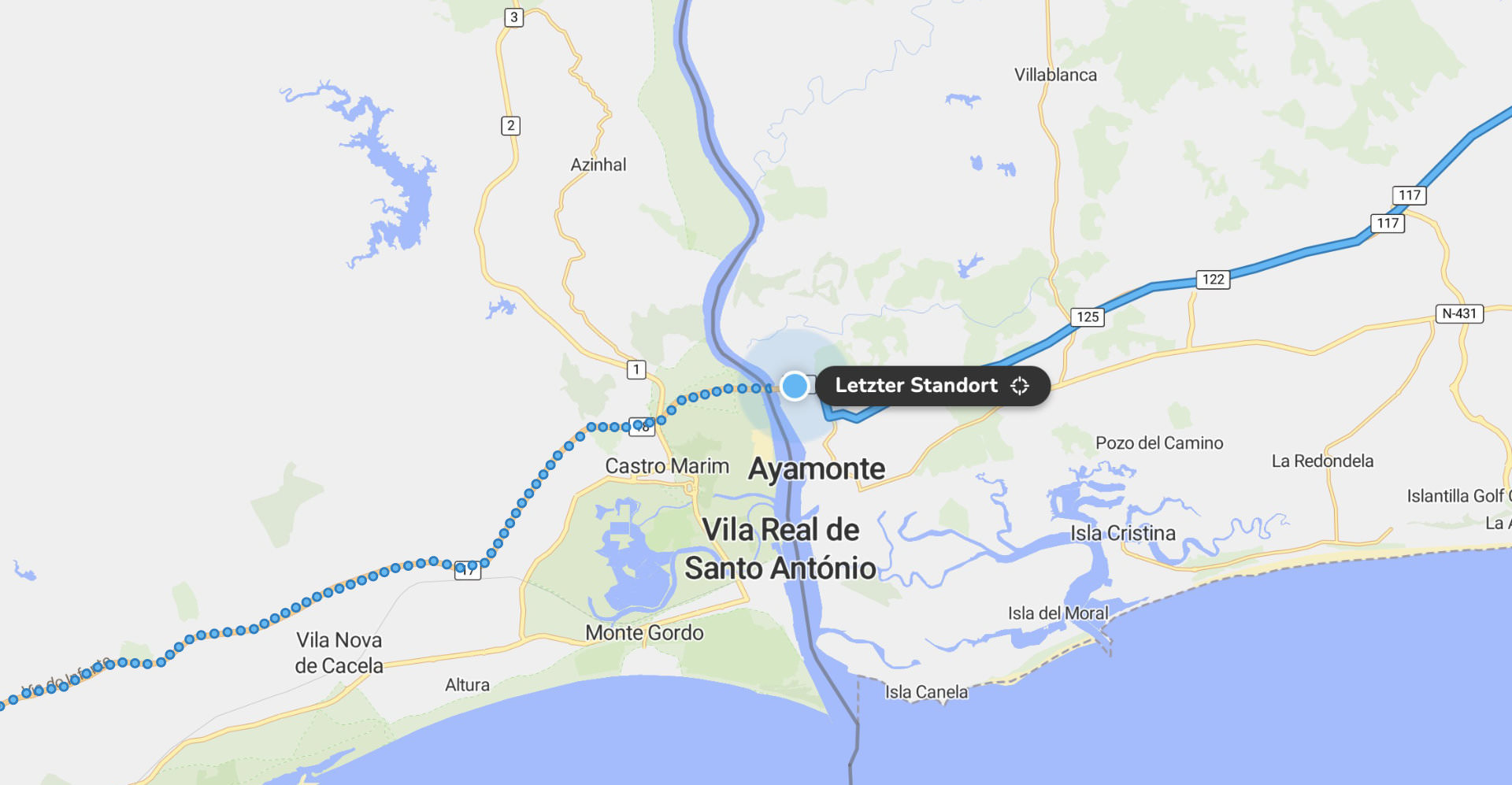
Diese Illustration soll verdeutlichen, wie die Verzögerte Freigeben von Routendaten funktioniert
1.2.3 Route verschleiern
Verschleiere deine Route, um nicht zu viele Details deiner Reise preiszugeben. In diesem Abschnitt erfährst du, wie du deine Route gezielt ungenau veröffentlichen kannst.
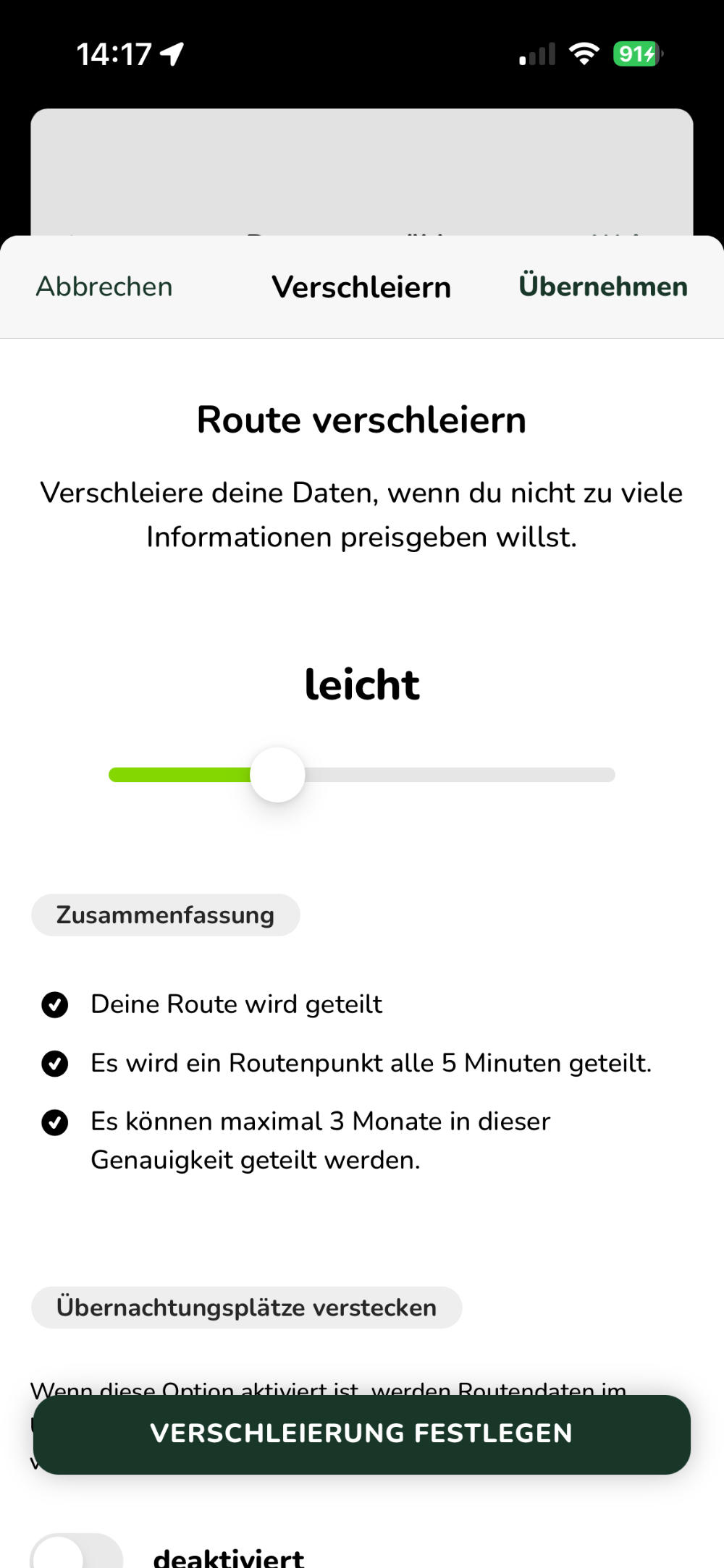
Verschleierung der Routendaten
Über den Schieberegler hast du die Möglichkeit zwischen vier Stufen der Verschleierung zu wählen.
- deaktiviert
Es wird bis zu ein Routenpunkt pro Minute unverschleier veröffentlicht.
In dieser Einstellungen können bis zu 2 Monate an Routendaten veröffentlicht werden. - leicht
Es wird höchstens ein Routenpunkt alle 5 Minuten veröffentlicht.
In dieser Einstellungen können bis zu 3 Monate an Routendaten veröffentlicht werden. - mittel
Es wird höchstens ein Routenpunkt alle 10 Minuten veröffentlicht. Außerdem wird die Route mittels eines Moving-Average Algorithmus leicht geglättet.
In dieser Einstellungen können bis zu 6 Monate an Routendaten veröffentlicht werden. - stark
Es wird höchstens ein Routenpunkt alle 30 Minuten veröffentlicht. Außerdem wird die Route mittels eines Moving-Average Algorithmus stark geglättet.
In dieser Einstellungen können bis zu 6 Monate an Routendaten veröffentlicht werden.
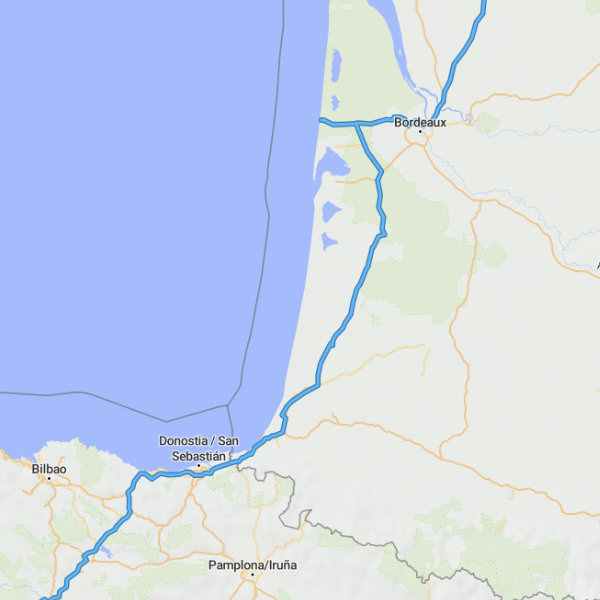
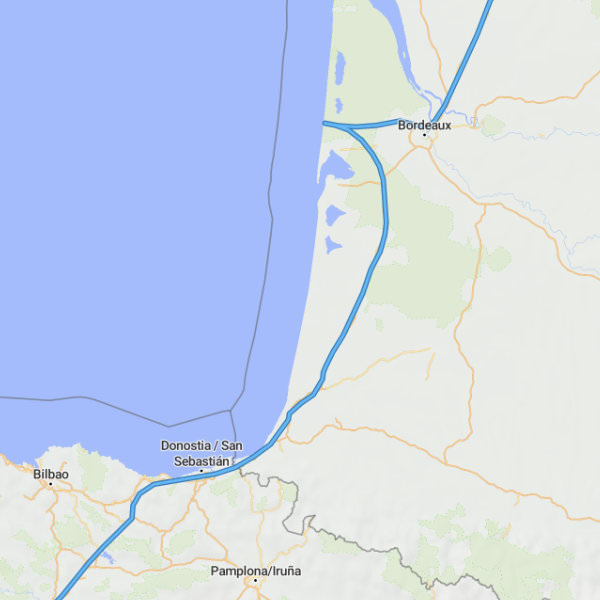
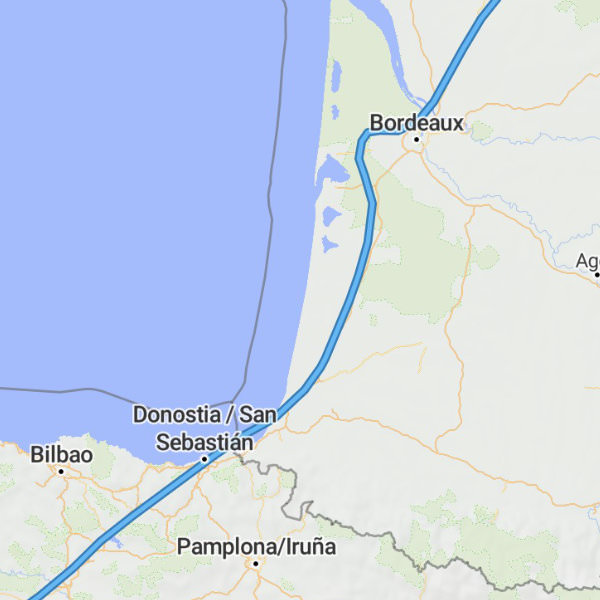
Links: keine Verschleierung, mitte: Mittlere Verschleierung, rechts: Starke Verschleierung
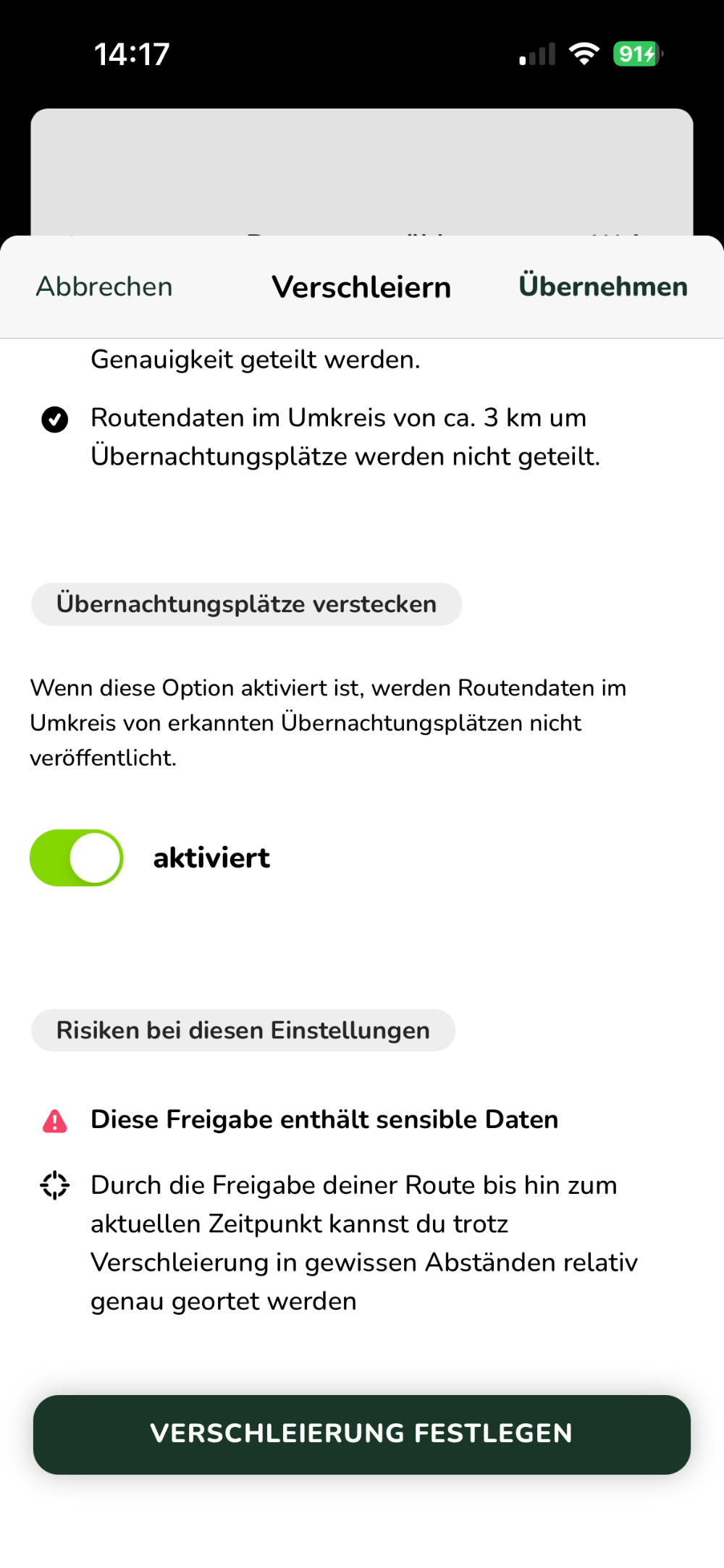
Übernachtungsplätze verstecken
Durch das Aktivieren des Schalters "Übernachtungsplätze verstecken" kannst du zusätzlich die Veröffentlichung von Routendaten in der Nähe von deinen Übernachtungsplätzen verhindern. Dabei werden Routendaten in einem Umkreis abhängig von der gewählten Verschleierungsstufe bei der veröffentlichung ausgespart. Der Radius variiert von 1,5 km bei deaktivierter Verschleierung bis 6 km bei starker Verschleierung.
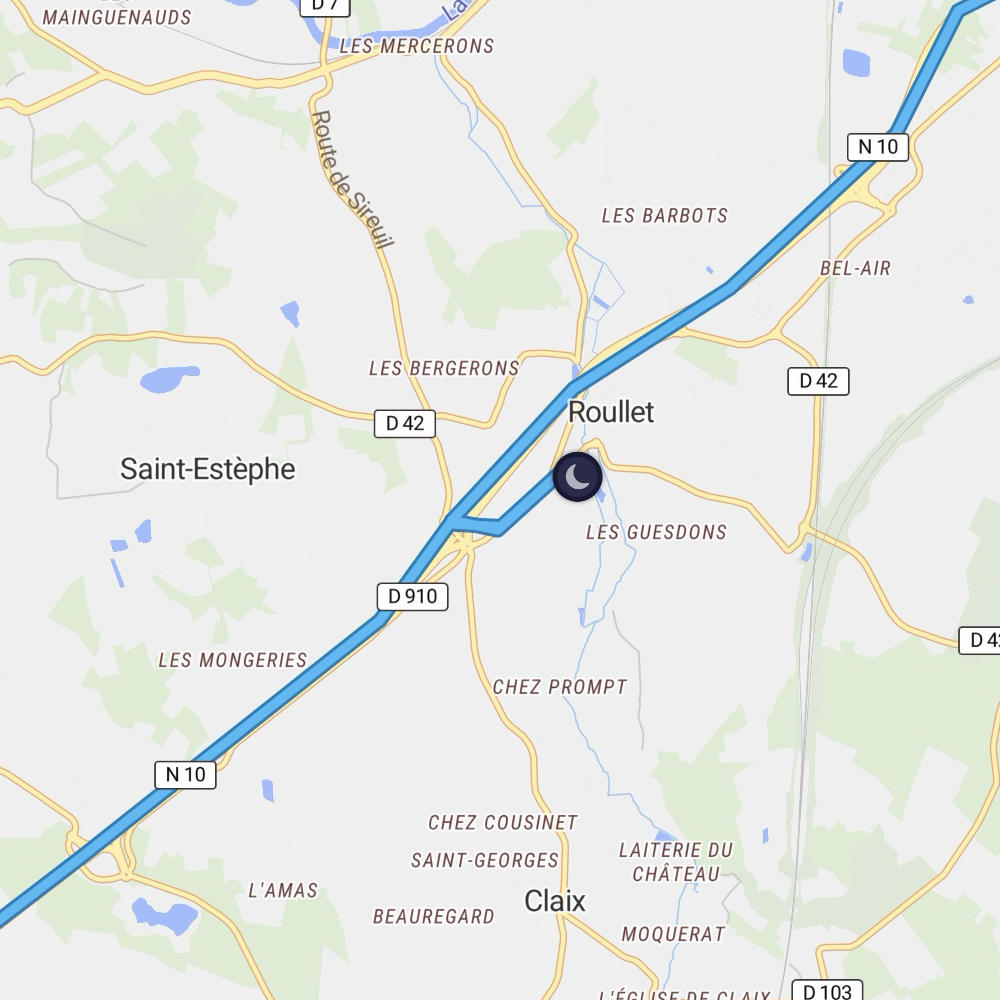
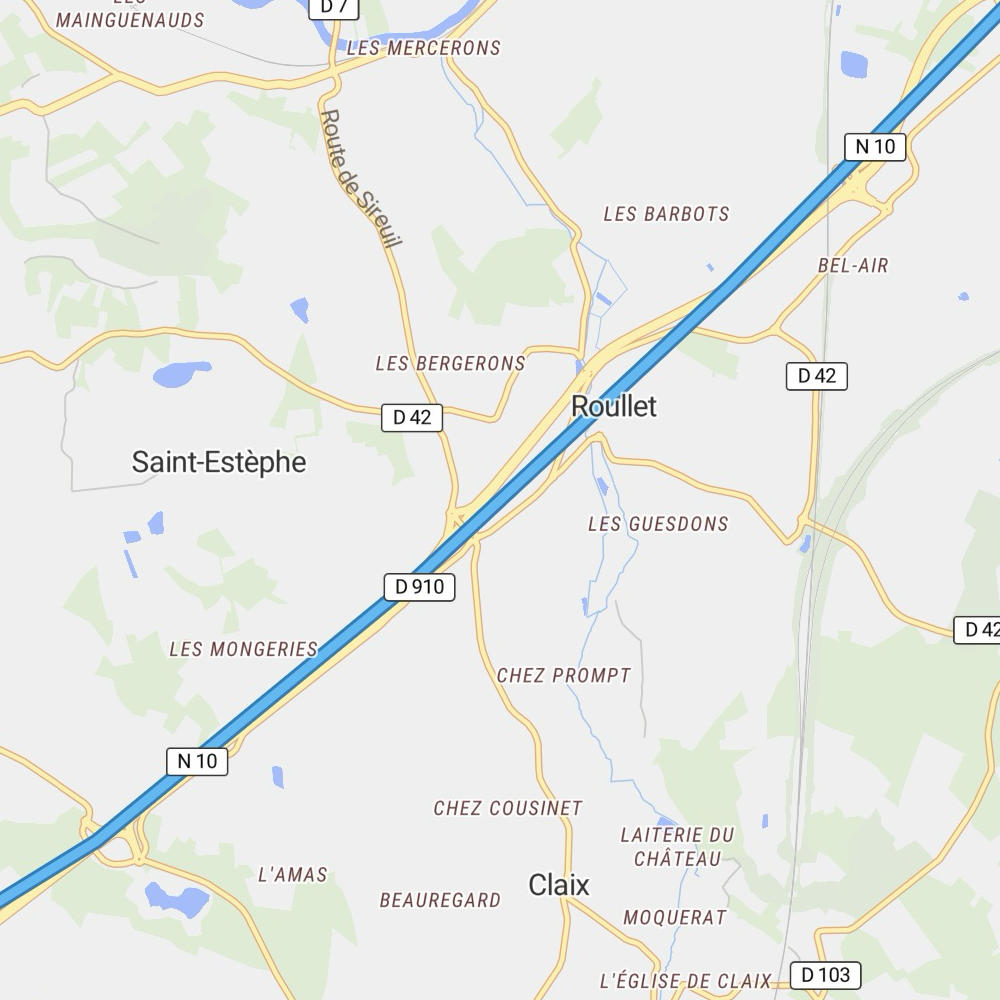
Links: Übernachtungsplätze nicht versteckt, rechts: Übernachtungsplätze versteckt
1.3 Übernachtungen & Orte
Du kannst neben deinen Routen und Standortdaten auch deine gespeicherten Orte und aufgezeichneten Übernachtungen teilen. Es ist auch möglich, nur Orte bzw. Übernachtungen zu teilen, ohne gleichzeitig Routendaten oder Standort freizugeben. So kannst du beispielsweise einem Freund eine Karte mit deinen Lieblingsorten oder Stellplätzen auf einer Reise freigeben.
1.3.1 Übernachtungsplätze teilen
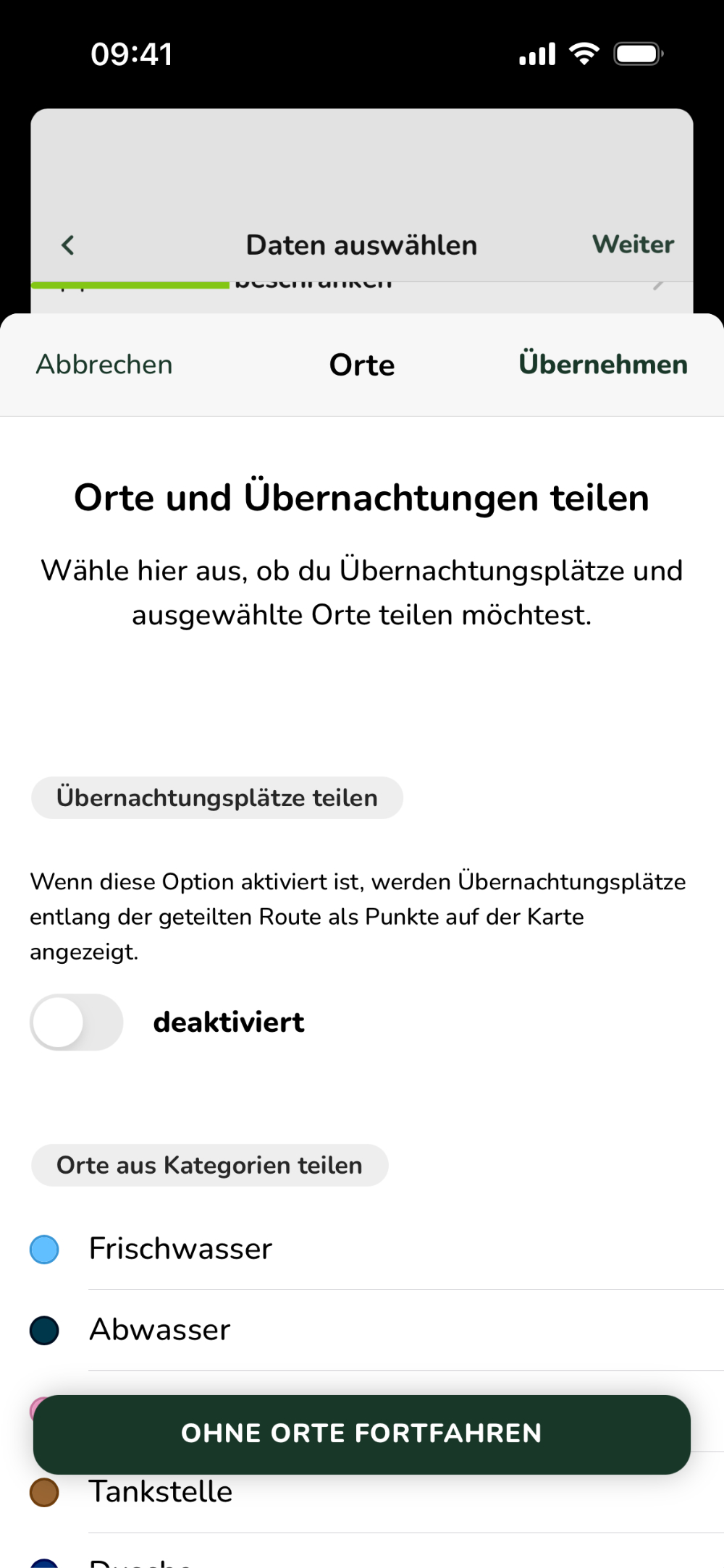
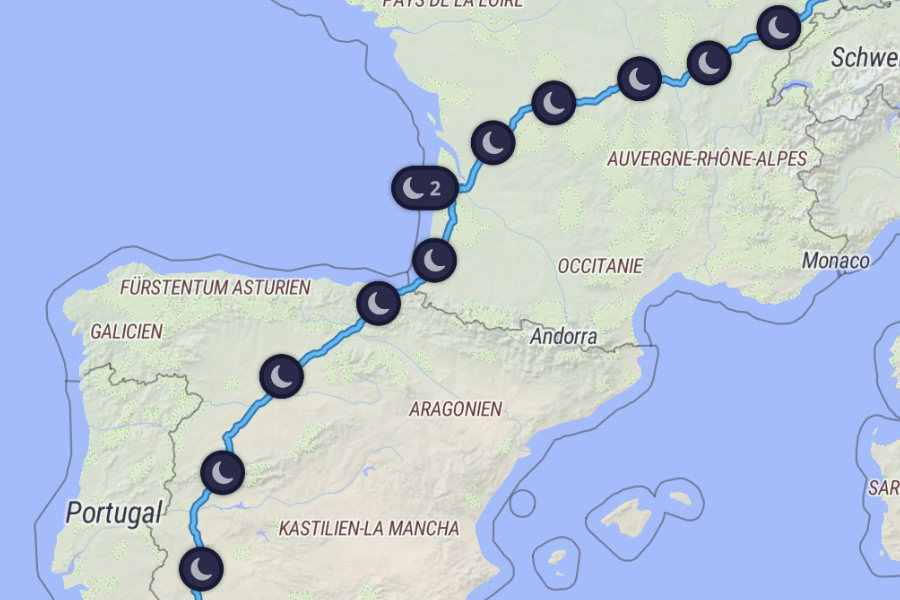
Aktiviere den Schalter unter "Übernachtungsplätze teilen", um dem Betrachter der Freigabe deine genauen Übernachtungsplätze zu zeigen. Diese werden in der Freigabe auf der Karte als kleine Halbmond-Symbole angezeigt.
Wenn die Übernachtungsplätze zusammen mit Routendaten 1.2 veröffentlich werden, so werden automatisch die Übernachtungsplätze aus dem gleichen Zeitraum wie die Routendaten veröffentlicht.
1.3.2 Orte teilen
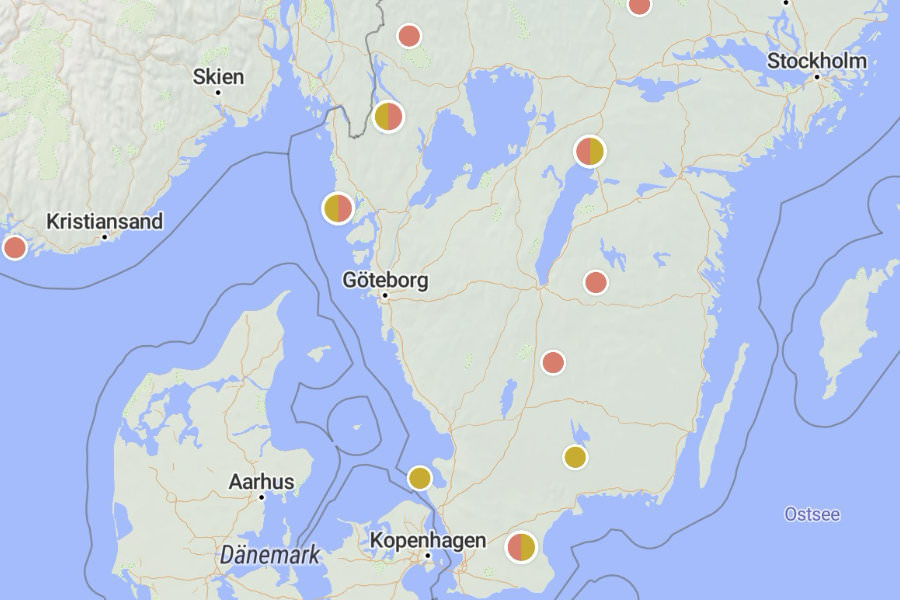
Wenn du im Abschnitt "Orte aus Kategorien teilen" eine oder mehrere Kategorien auswählst, werden alle Orte, die mindestens einer der gewählten Kategorien zugeordnet sind, in der Freigabe angezeigt. Der Betrachter deiner Freigabe kann dann die Position (Koordinate), den Titel, die Beschreibung sowie die ausgewählten Kategorien sehen.
1.4 Name und Beschreibung
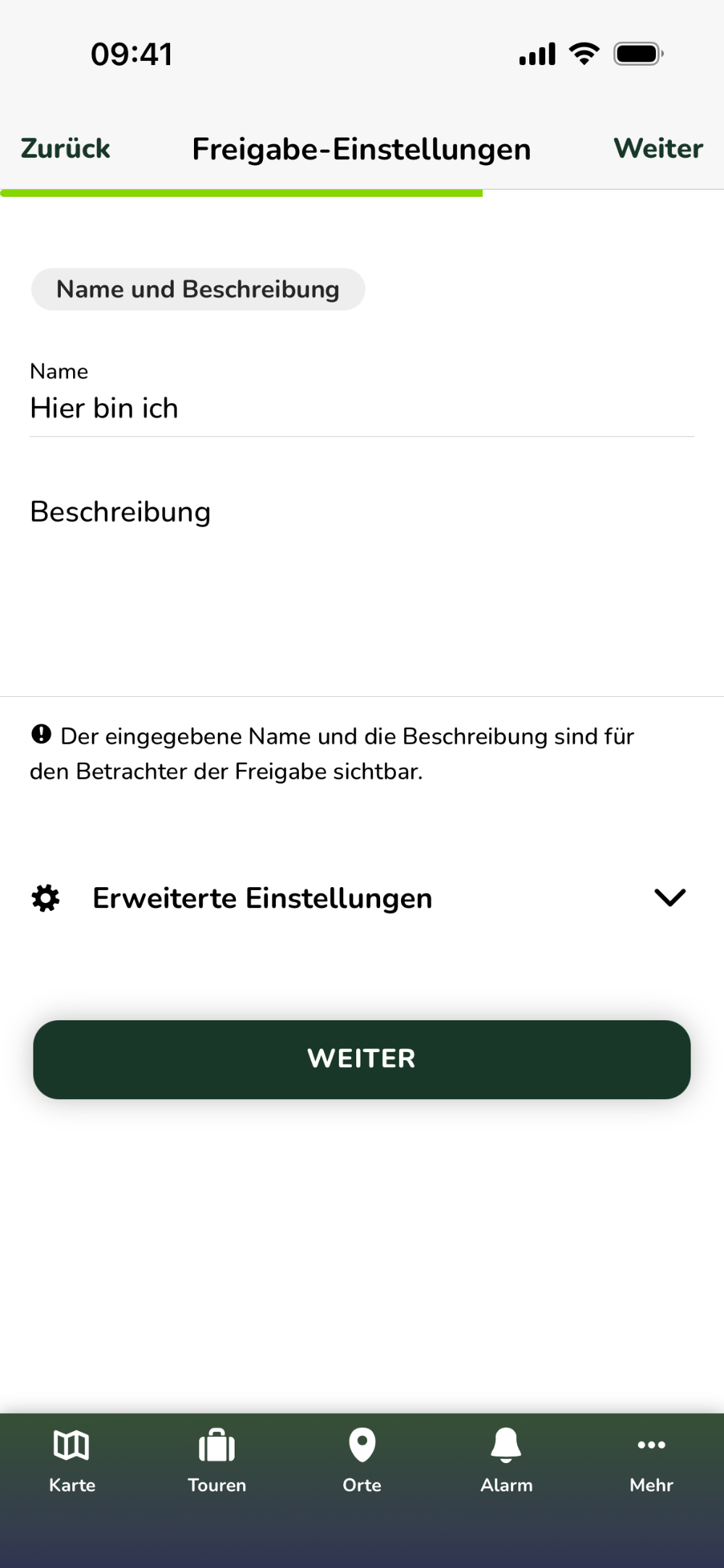
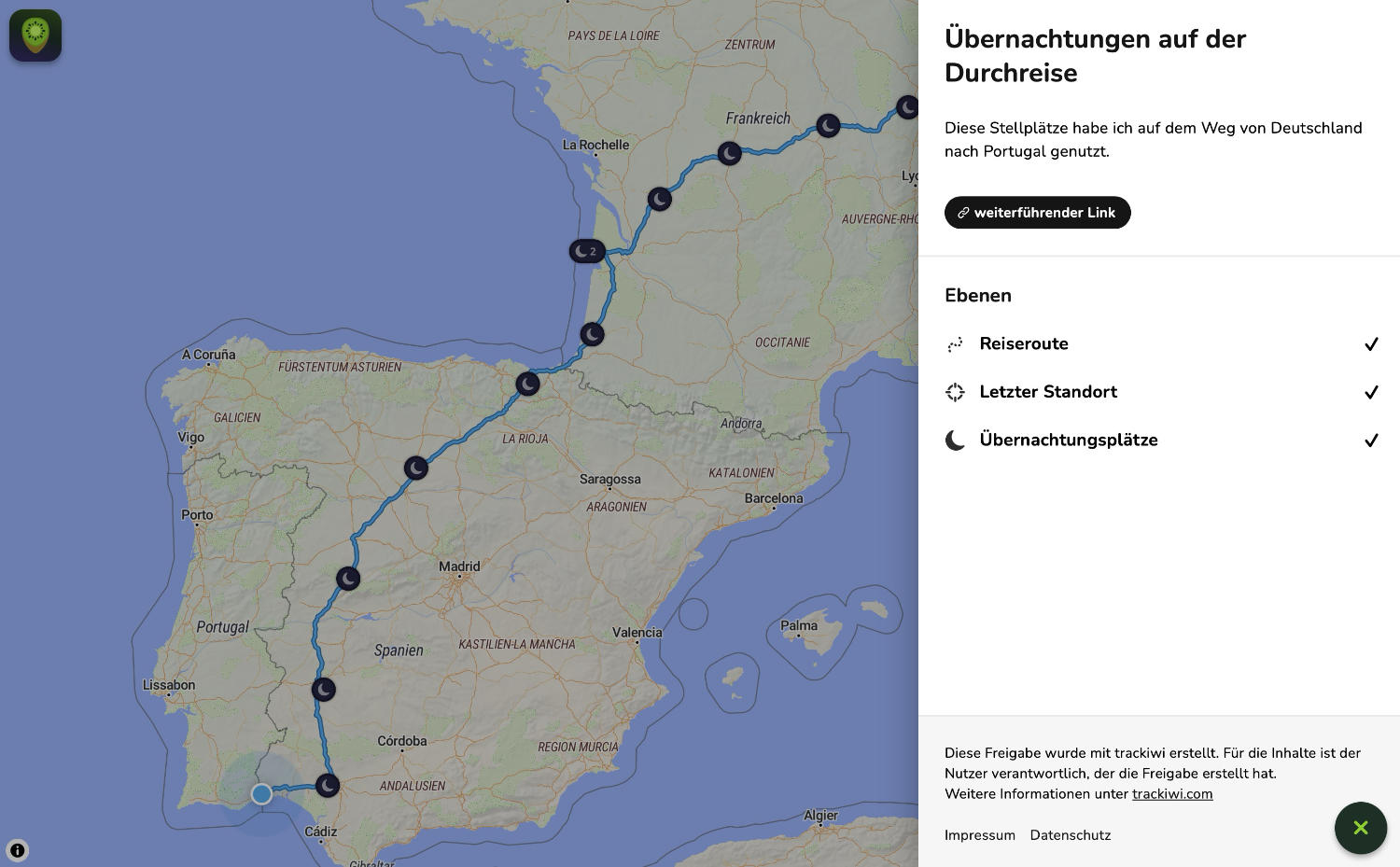
Gib deiner Freigabe einen Namen und eine Beschreibung. Beides wird dem Betrachter später angezeigt.
Du kannst dieses Feld z.B. nutzen, um deine Freigabe zu erklären, wichtige Hinweise zu geben oder deine Kontaktdaten für den Betrachter sichtbar zu machen.
1.5 Erweiterte Einstellungen
Im Abschnitt "Erweiterte Einstellungen" hast du folgende weitere Optionen:
Link hinzufügen
Hinterlege im Feld "Link" eine URL, die dem Betrachter der Freigabe als "weiterführender Link" angezeigt wird. Beachte, dass du als Ersteller der Freigabe ggf. die Haftung für die Verlinkten Inhalte übernimmst.
Links können nützlich sein, wenn du deinen Blog, einen Social Media Account oder ein YouTube Video, das etwas mit der Freigabe zu tun hat, verknüpfen möchtest.
Passwort
Ist im Feld "Passwort" ein Passwort festgelegt, so muss der Betrachter beim Aufruf der Freigabe das gewählte Passwort eingeben, um die Freigabe anzeigen zu können.
Automatischer Ablauf
Lege im Feld "Ablaufdatum" ein Datum fest, ab dem die Freigabe nicht mehr verfügbar sein soll. Damit verhinderst du, dass du über eine in Vergessenheit geratene Freigabe für unbestimmte Zeit sensible Daten veröffentlichst.
2 Freigabe verteilen
Nach dem Erstellen einer Freigabe ist es an der Zeit, den Link mit Freunden, Bekannten oder Followern zu teilen oder die Freigabe auf deiner Website einzubinden.
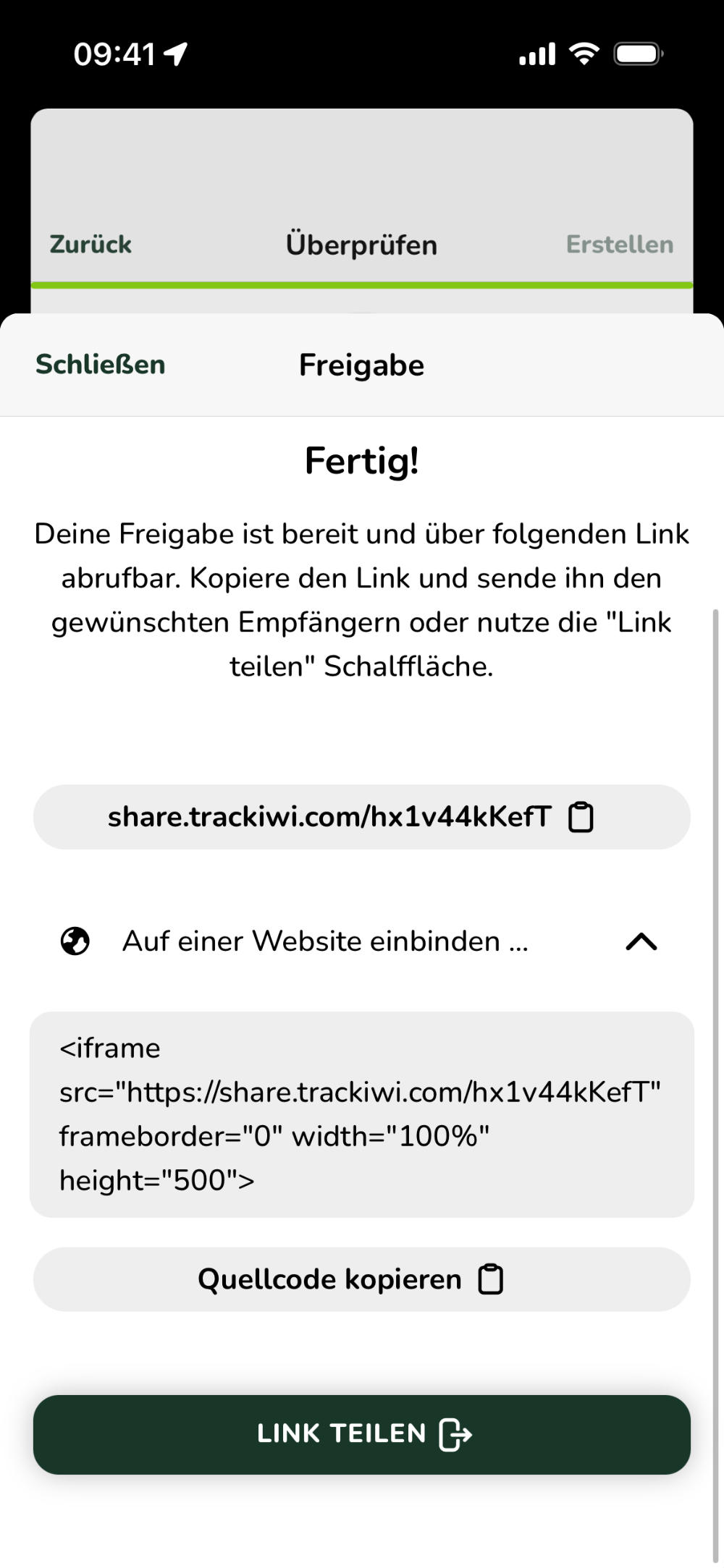
Als Link teilen
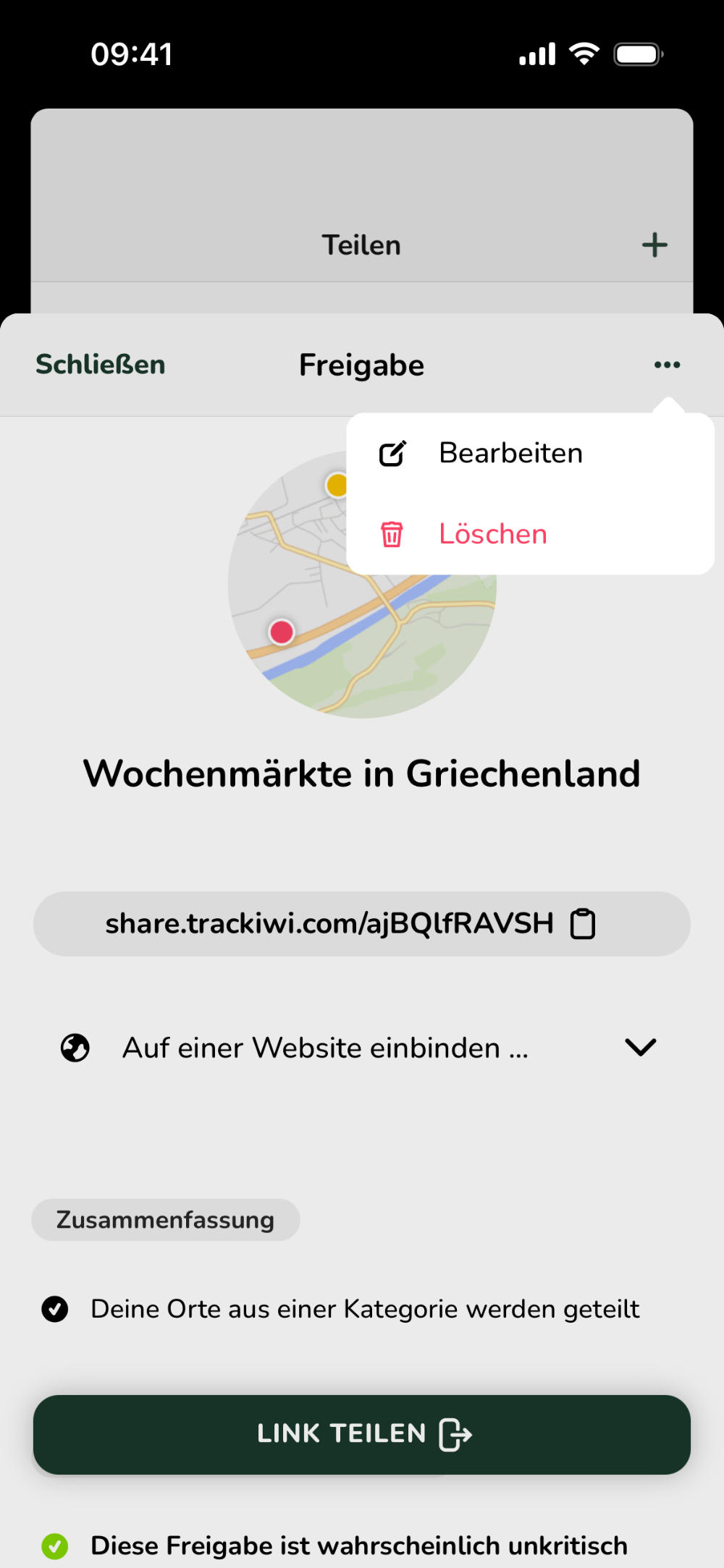
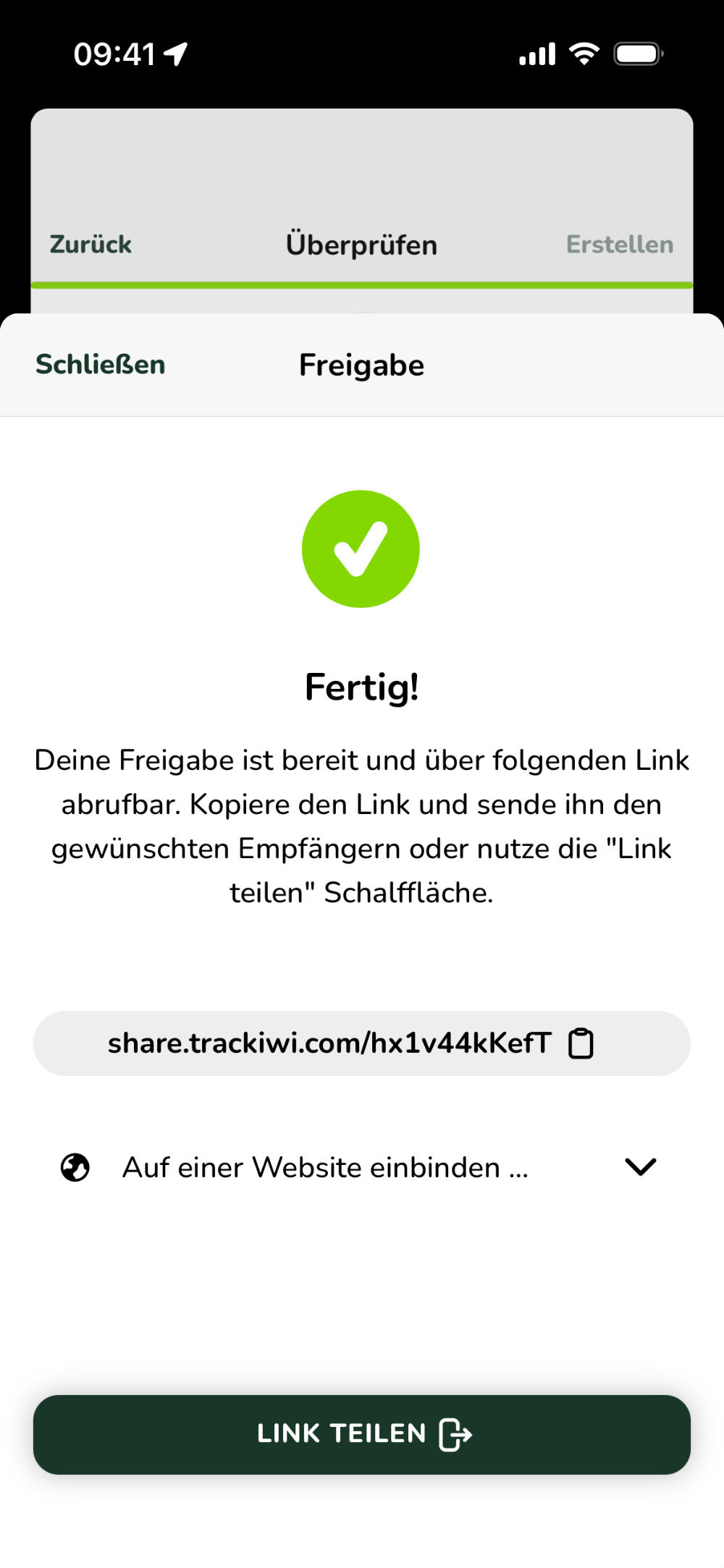
Tippe auf den angezeigten Link, um die URL in die Zwischenablage zu kopieren. Füge sie in eine E-Mail oder Nachricht ein und sende den Link einer anderen Person.
Klicke alternativ auf die Schaltfläche "Link teilen" am unteren Bildschirmrand um den Link über die Teilen-Funktion deines Betriebssystems zu versenden.
Auf einer Website einbinden
Um die Freigabe auf deiner Website einzubinden, öffne den Abschnitt "Auf einer Website einbinden". Tippe anschließend auf die Schaltfläche "Quellcode kopieren". In deiner Zwischenablage befindet sich nun der iFrame-Quellcode, den du in den meisten gängigen Website-Systemen (wie Wordpress) einbinden kannst.
Aufrufzahlen
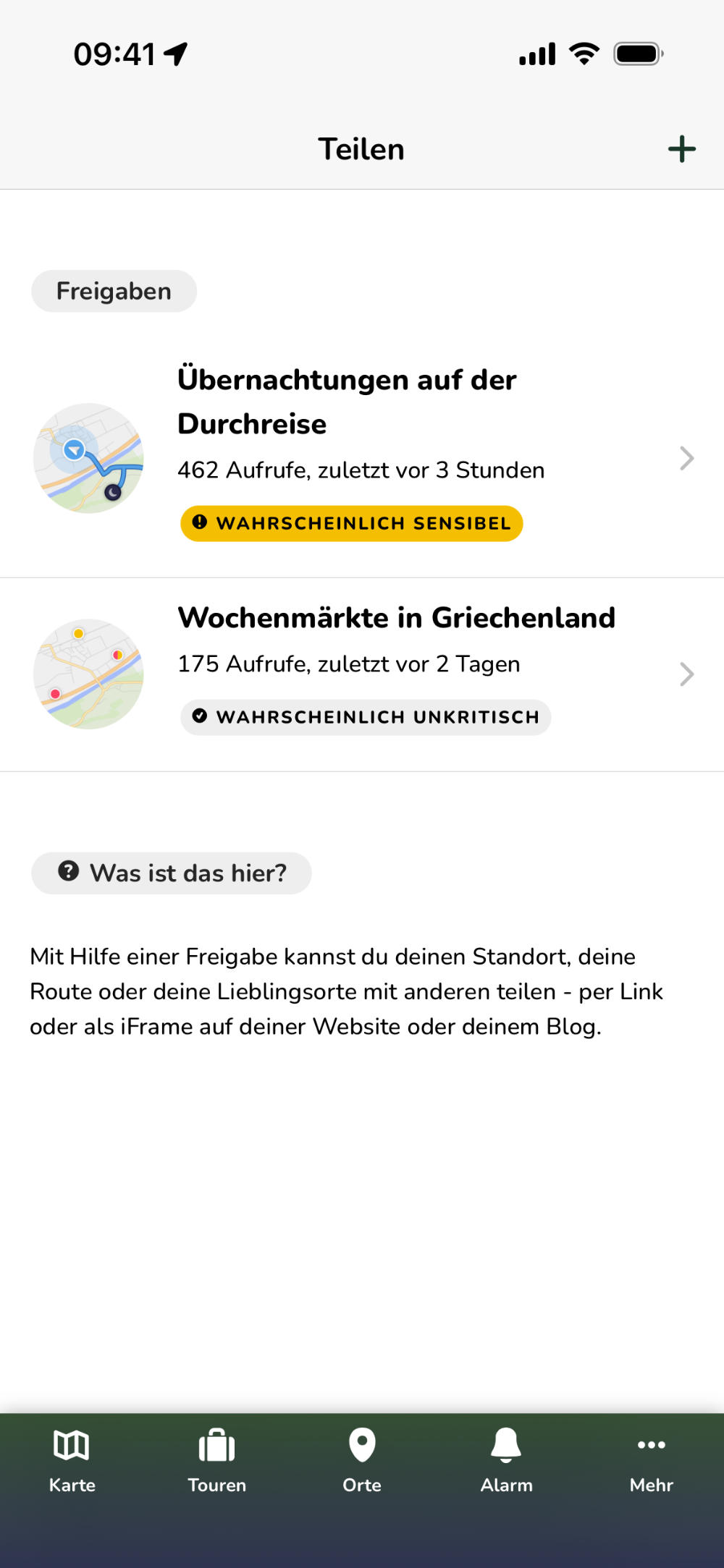
Die Aufrufe jeder Freigabe werden gezählt und in Übersicht deiner Freigaben angezeigt. So kannst du reagieren, wenn dir etwas komisch vorkommt. Die Zählung ist unabhängig davon, ob die Freigabe als Link oder Website-Einbindung aufgerufen wird.
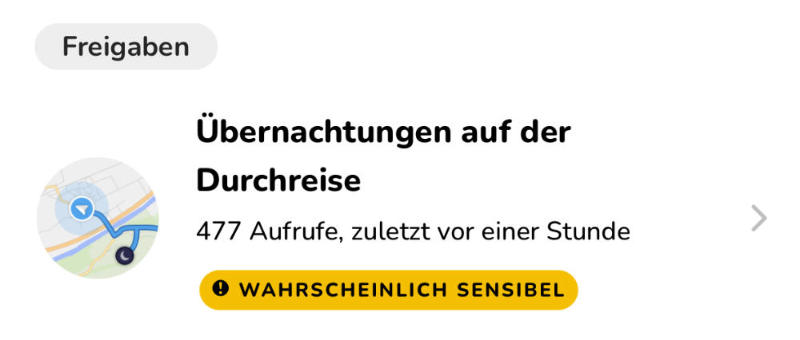
Die Anzahl der Aufrufe sowie den Zeitpunkt des letzten Aufrufs findest du in der Übersicht der angelegten Freigaben.
3 Freigabe löschen, bearbeiten und anzeigen
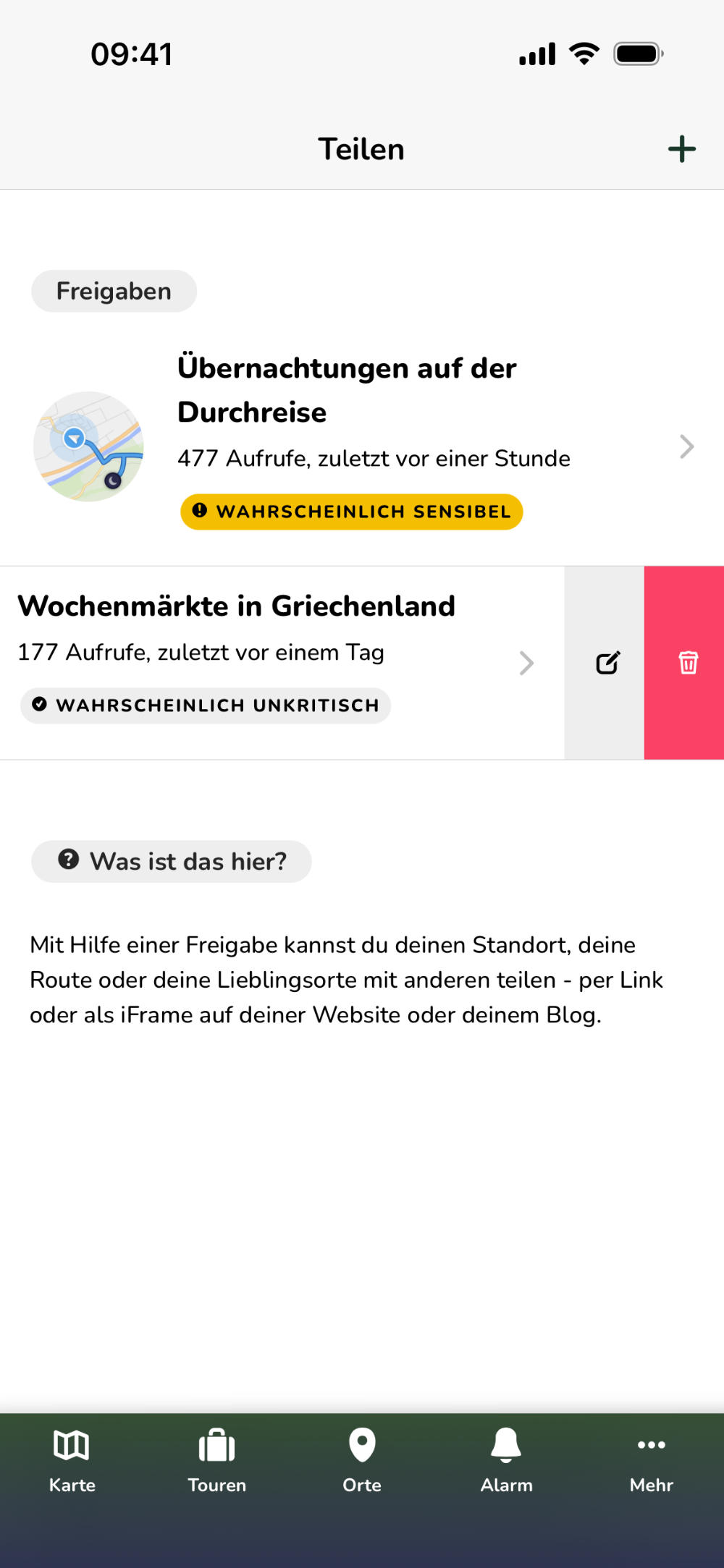
Du kannst deine bestehenden Freigaben jederzeit bearbeiten oder löschen. Wische die gewünschte Freigabe dazu in der Freigaben-Übersicht nach links, um Optionen zum Bearbeiten oder löschen zu erhalten. Alternativ kannst du die Freigabe auch antippen und über das Menü "..." bearbeiten oder löschen.