Karte
Die trackiwi App öffnet sich standardmäßig im Reiter Karte.
In diesem Abschnitt erfährst du, welche Funktionen und Interaktionsmöglichkeiten dir in diesem Reiter zur Verfügung stehen.
1 Anzeige-Einstellungen öffnen
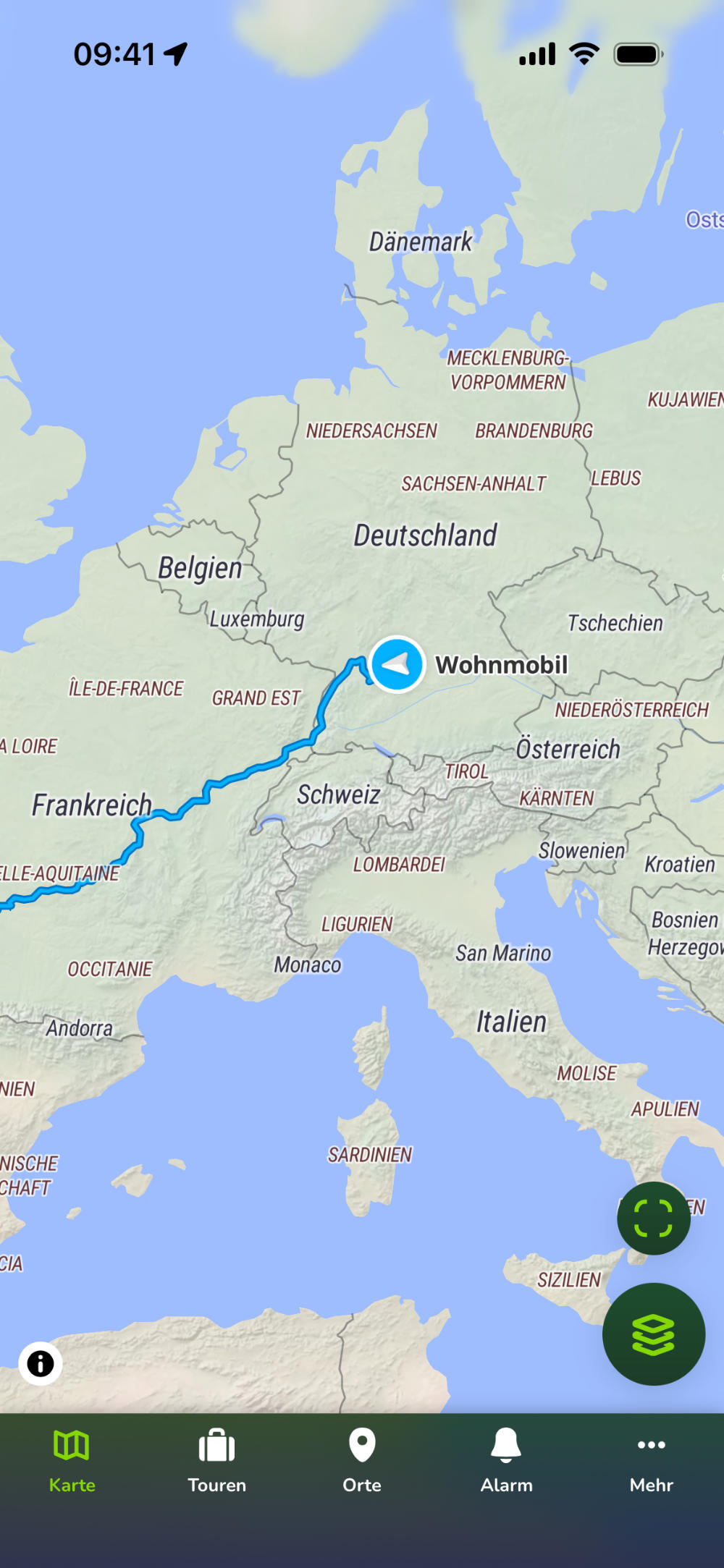
Öffne die Anzeige-Einstellungen, indem du die Ebenen-Schaltfläche  unten rechts tippst. Eine ausführliche Übersicht aller Optionen findest du unter Karten-Einstellungen
2 Direkt zum Tracker springen
Um die Kartenansicht auf die Position deines Trackers zu zentrieren, tippe die Zentrier-Schaltfläche  Die Ansicht springt dann automatisch zu deinem Tracker. Wenn du mehrere Tracker hast, wechselt die Zentrierung bei jedem Tippen der Reihe nach zwischen allen sichtbaren Trackern.
Hinweis
Die Anzeige des aktuellen Standortes des Trackers muss aktiviert sein (siehe Karten-Einstellungen).
3 Interaktion mit der Karte
Viele Elemente auf der Karte sind interaktiv. Im Folgenden siehst du, welche Elemente du anklicken oder antippen kannst und welche Funktionen sie haben.
3.1 Tracker
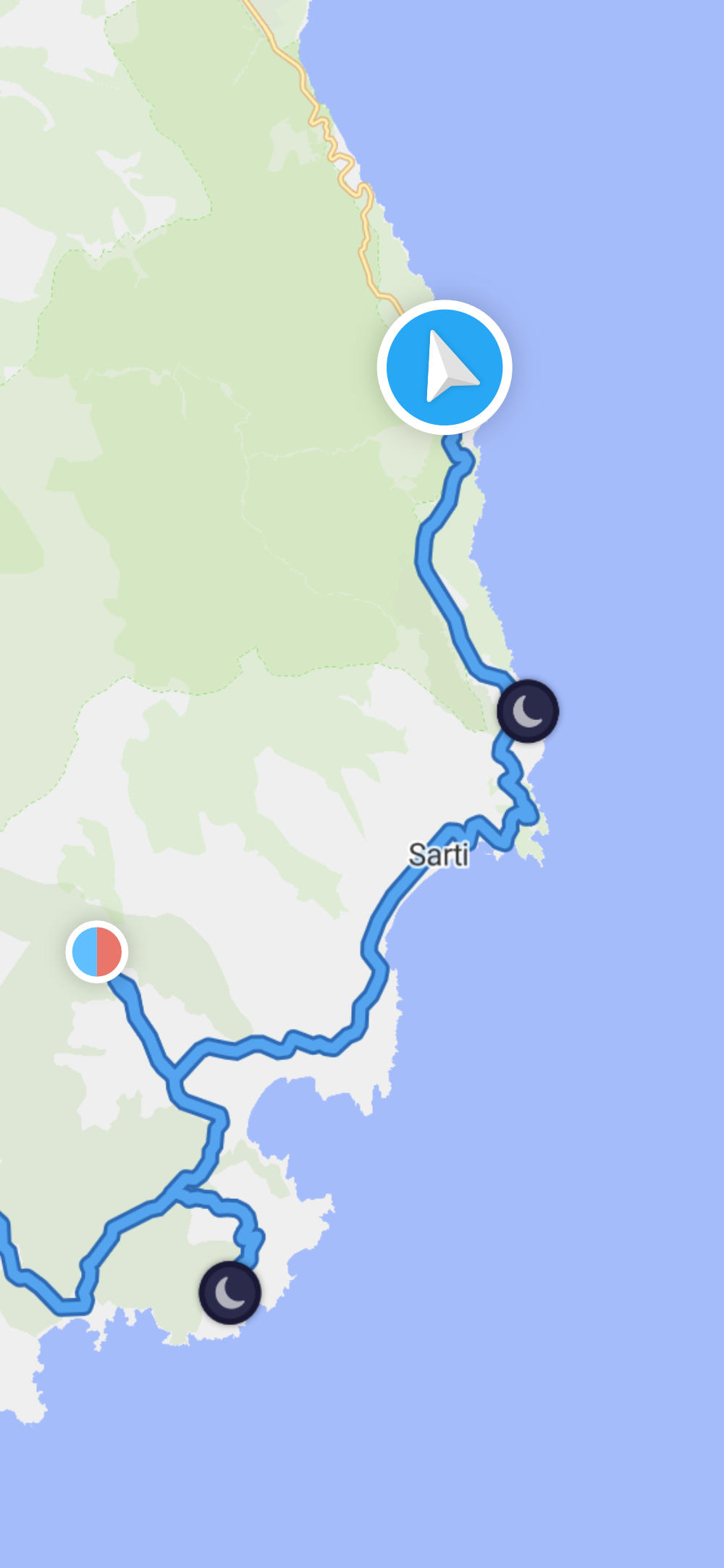
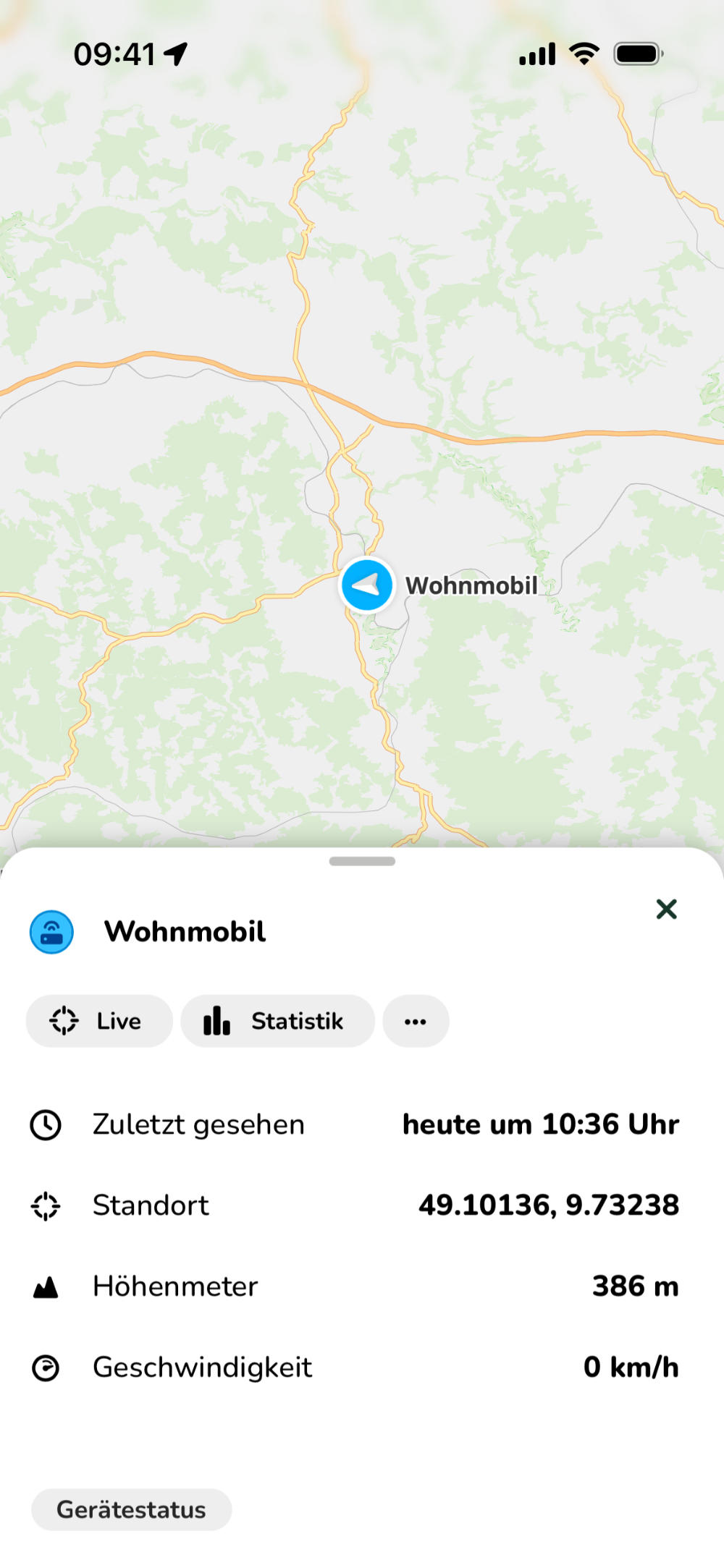
Tippe den Standort des Trackers an, um Details zum Status deines Trackers zu erhalten. Im Popup siehst du unter anderem die aktuelle Position als Koordinate und wann der Tracker sich zuletzt beim Server gemeldet hat ("Zuletzt gesehen").
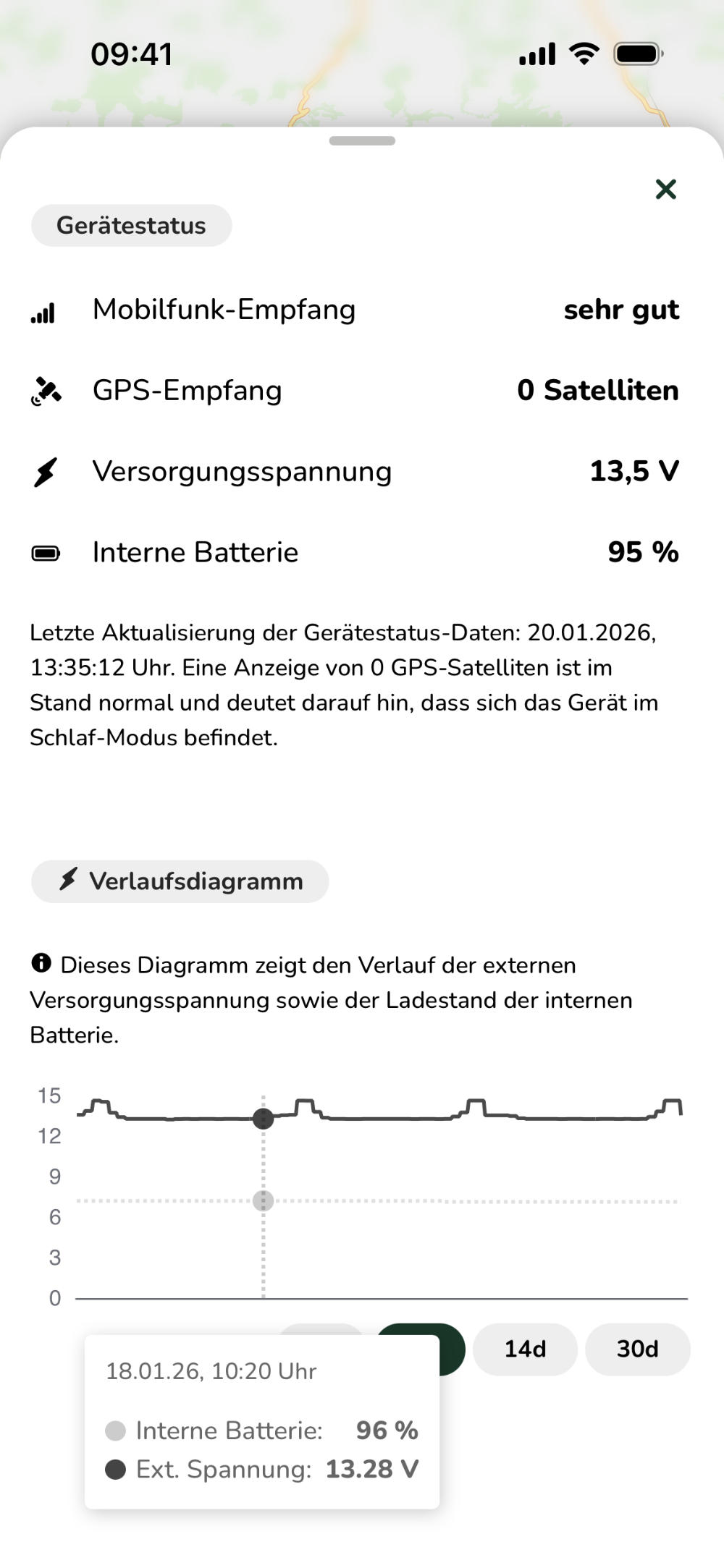
Ziehe das Popup nach oben, um Einblick in die aktuelle GPS und GSM Empfangsstärke sowie den Status der internen Batterie des Trackers und die extern anliegende Versorgungsspannung zu erhalten.
3.2 Routenpunkte
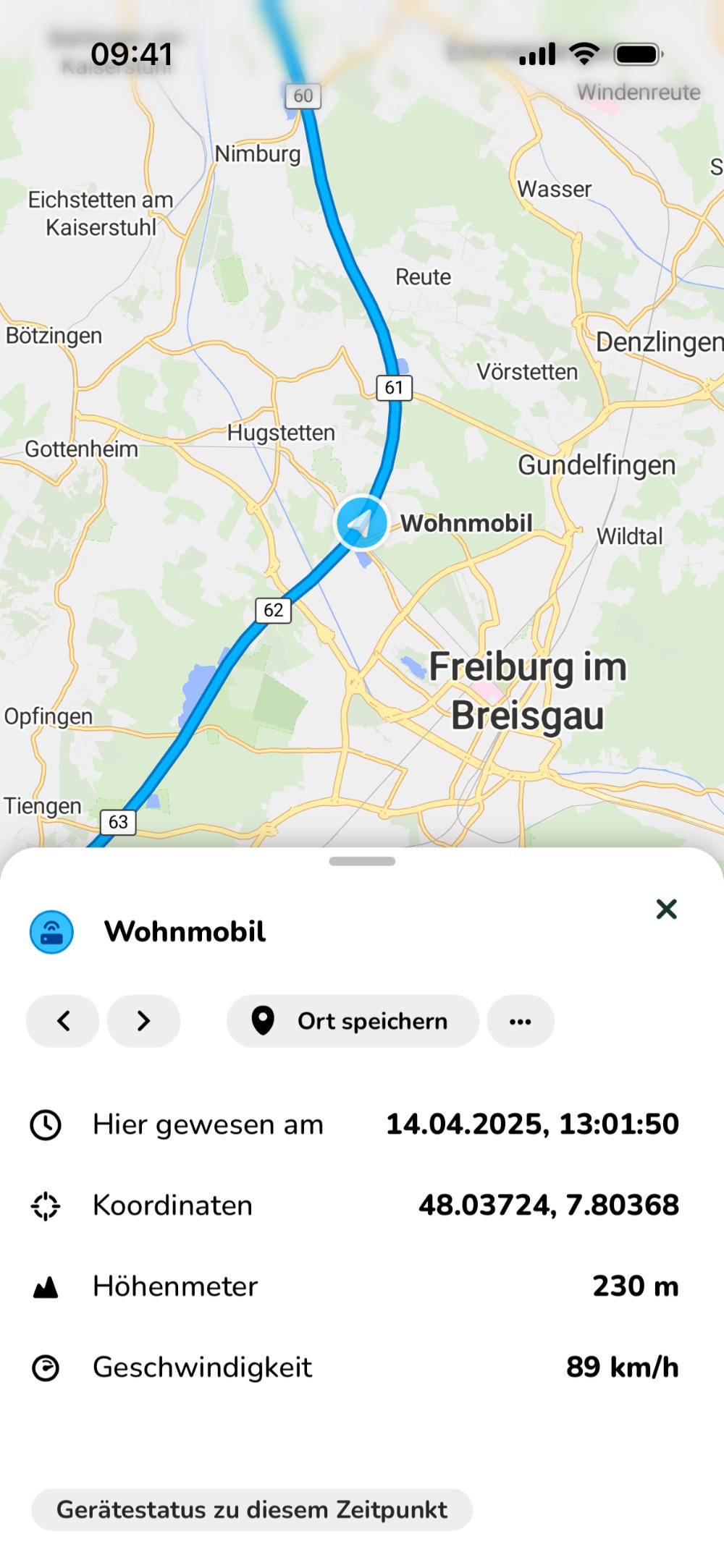
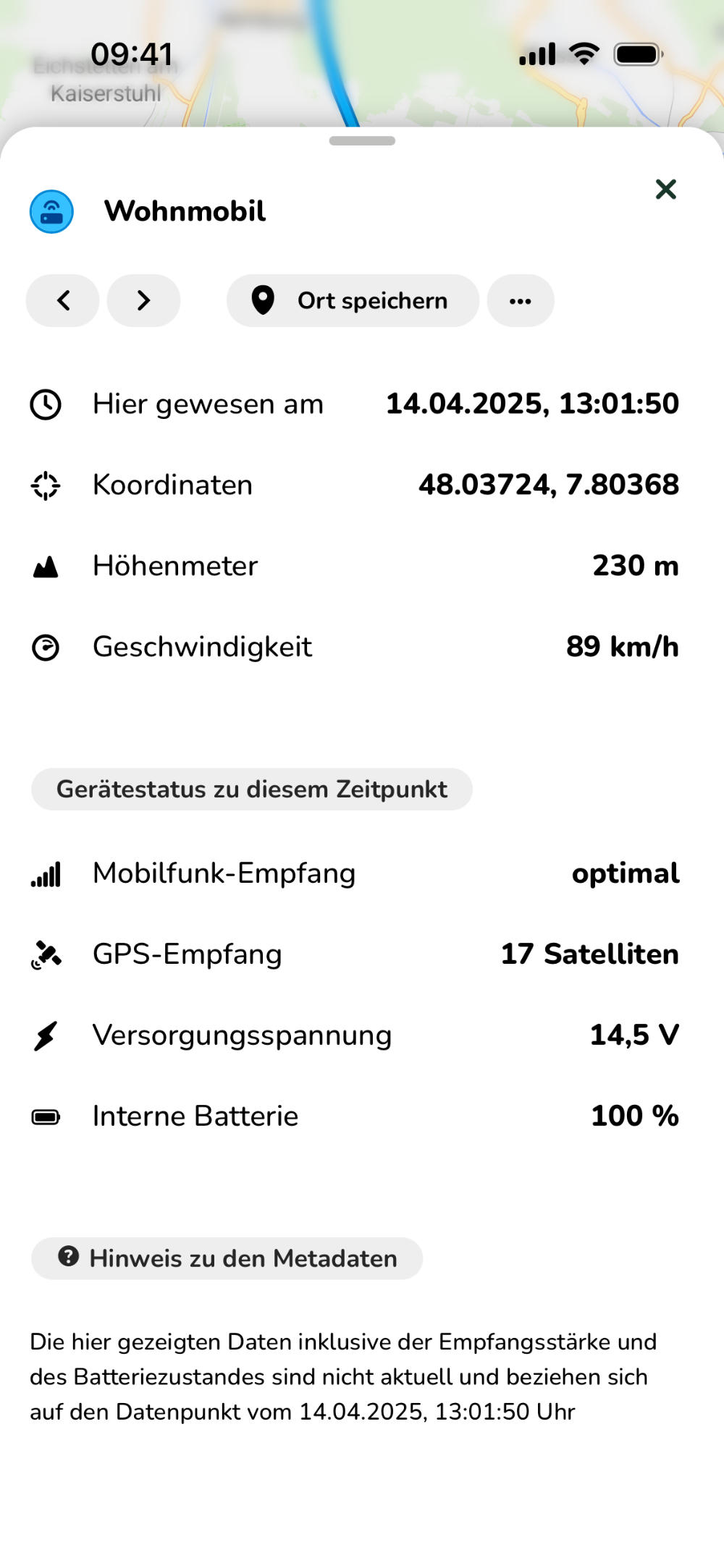
Durch Tippen auf einen beliebigen Punkt der Route öffnet sich ein Popup-Fenster, das Details zum gewählten Routenpunkt anzeigt. Du siehst in dieser Ansicht, zu welchem Zeitpunkt du hier gewesen bist, auf wie viel Höhenmetern du warst und wie schnell du gefahren bist.
Über die Schaltflächen-Leiste im Popup kannst du weitere Funktionen basierend auf dem gewählten Routenpunkt ausführen, wie beispielsweise einen Ort an dieser Position zu erstellen. Mit den Pfeil-Schaltflächen kannst du zum vorherigen oder nächsten Routenpunkt springen.
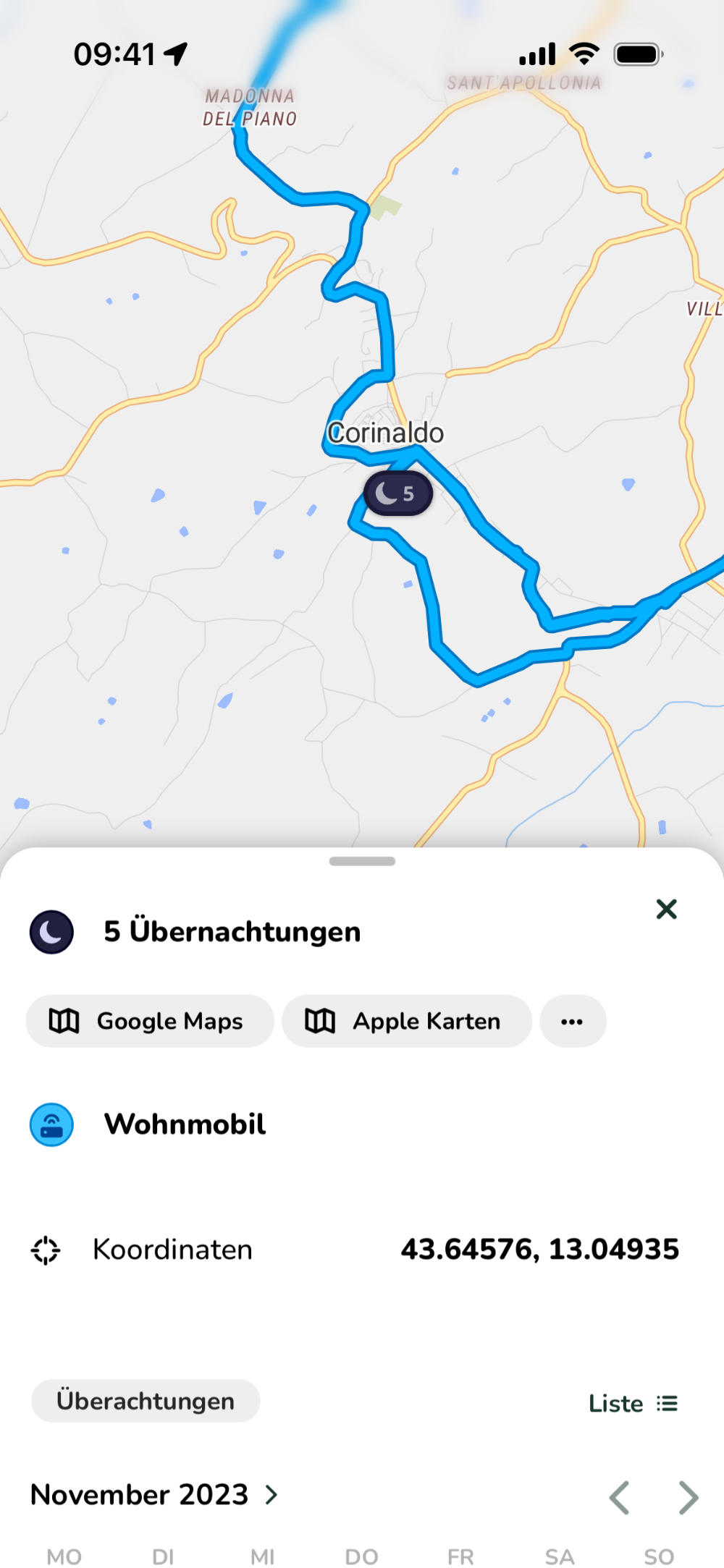
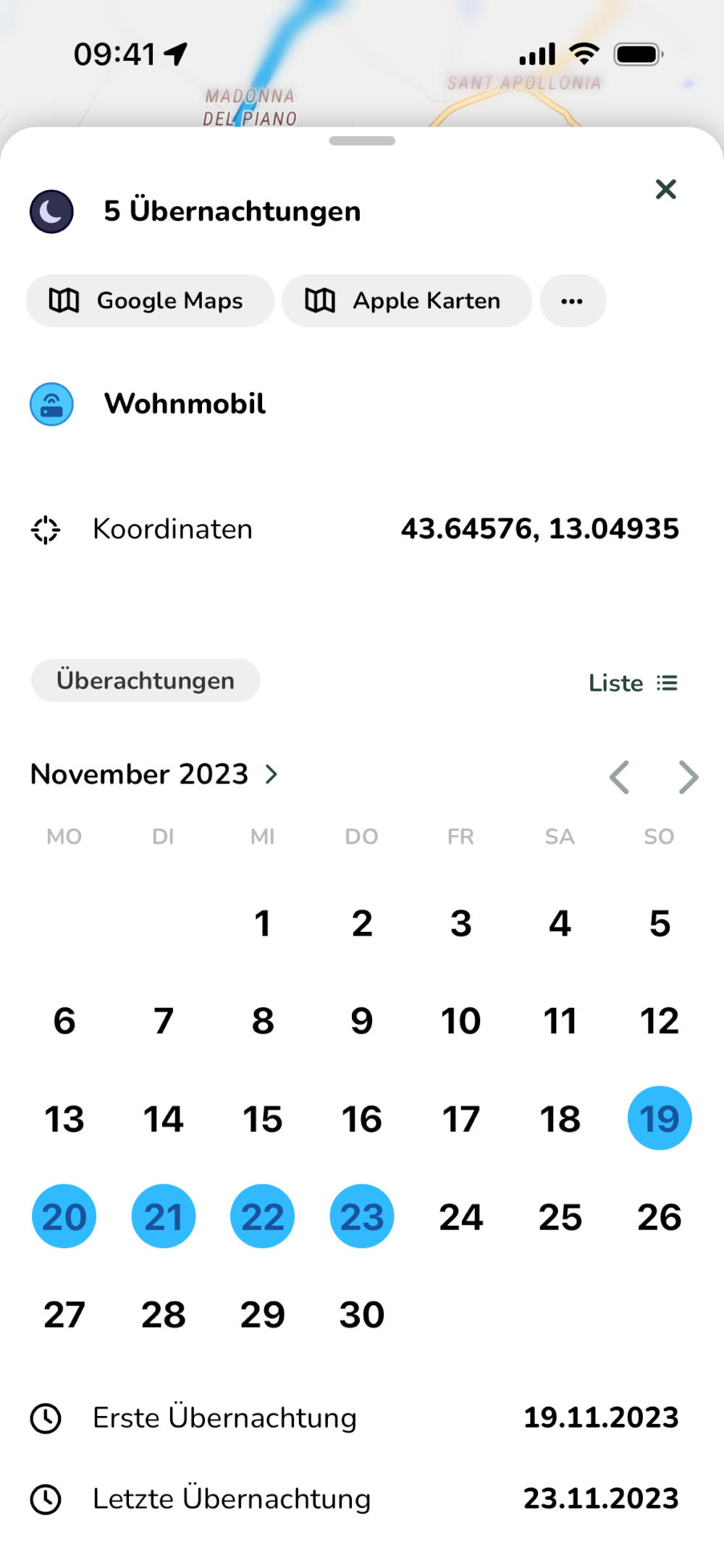
3.3 Übernachtungsplatz
Durch Tippen auf einen Übernachtungsplatz öffnet sich ein Popup, das Details zum gewählten Übernachtungsplatz enthält. Wische das Popup nach oben, um alle Informationen zu sehen. Im Kalender sind alle Tage markiert, an denen du an diesem Platz übernachtet hast. Durch das Tippen der "Liste"-Schaltfläche kann diese Darstellung auf eine Listendarstellung umgeschaltet werden.
3.4 Ort
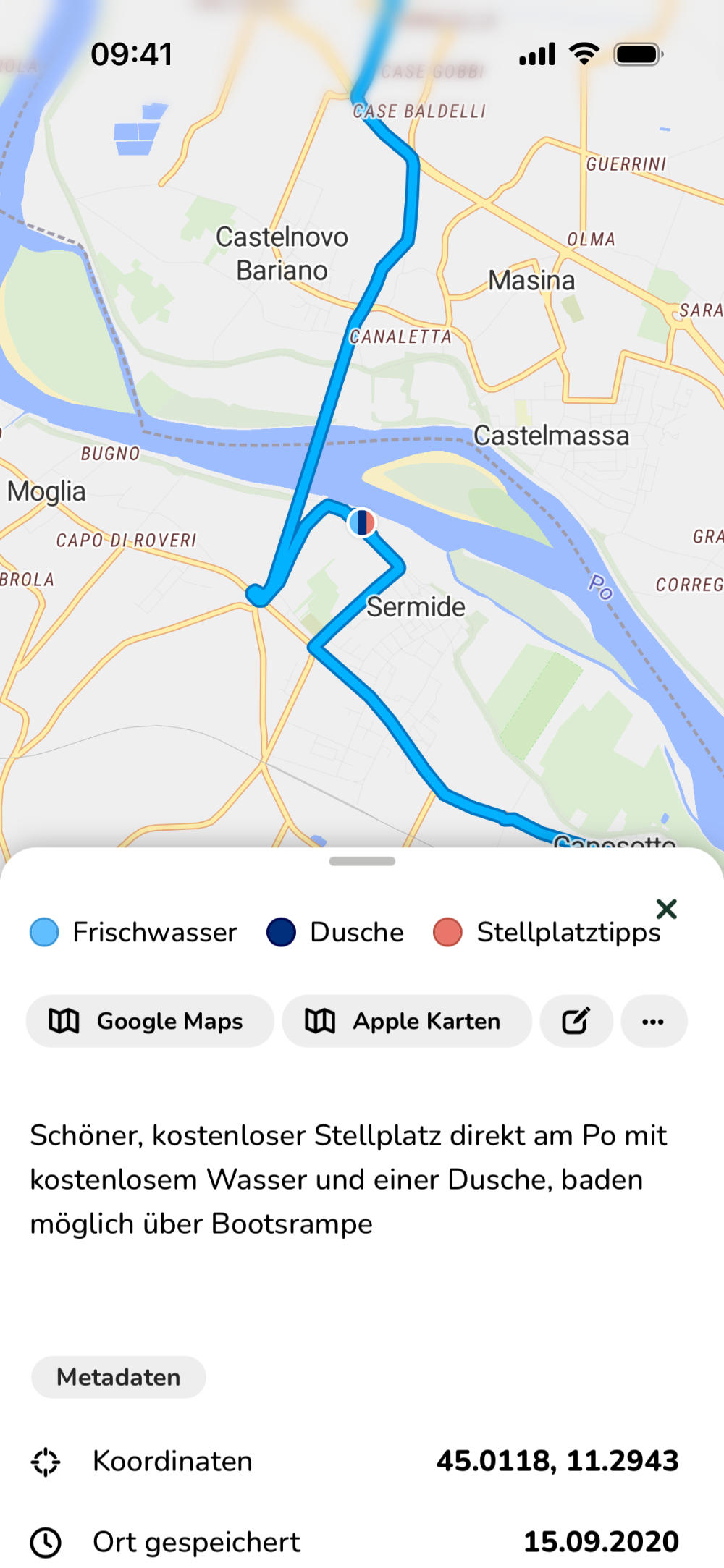
Durch das Tippen auf einen Ort öffnet sich ein Popup, das die Details zum gespeicherten Ort anzeigt. Es enthält die Kategorien, denen der Ort zugeordnet wurde sowie Titel, Beschreibung, Koordinate und das Datum, an dem der Ort gespeichert wurde.
3.5 Neuen Ort erstellen
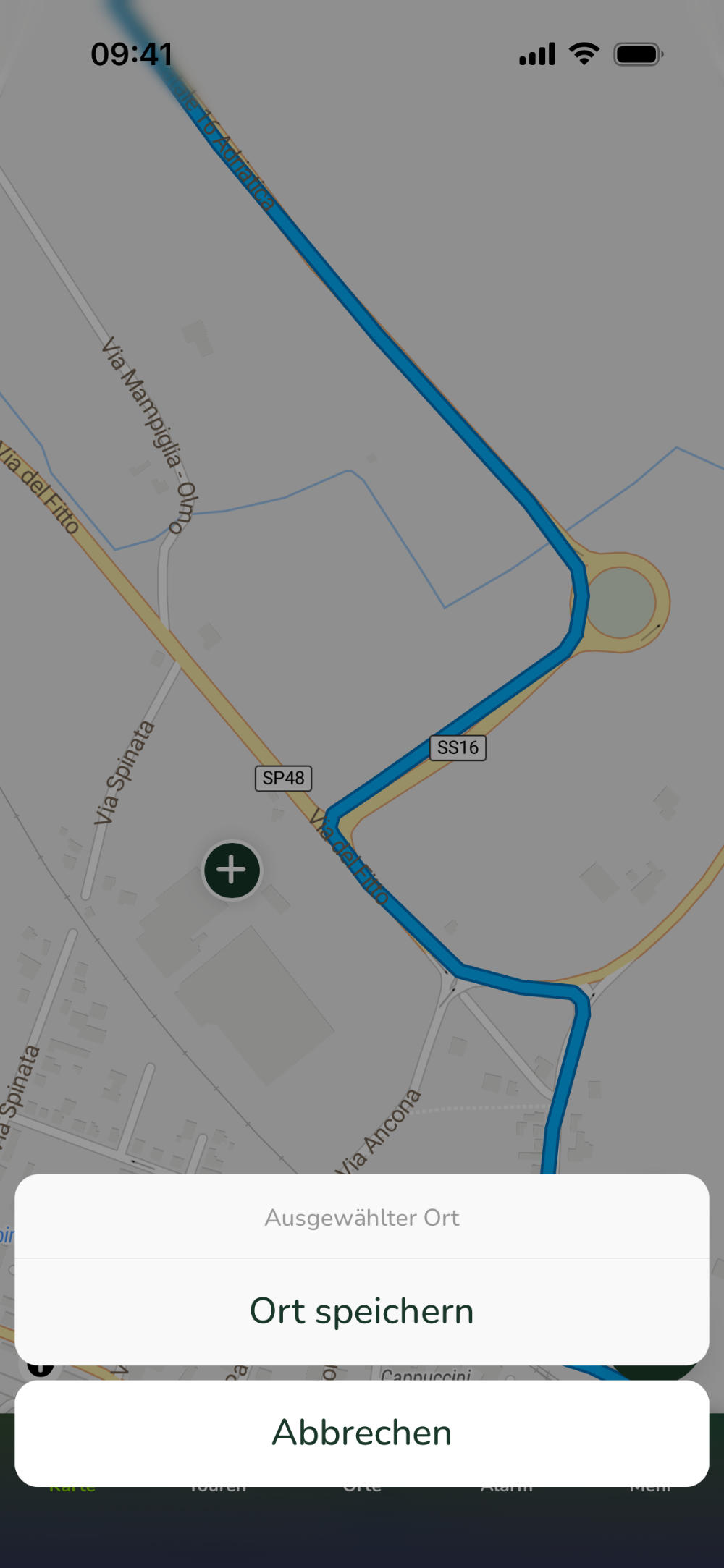
Um einen Ort schnell und einfach zu erstellen, kannst du überall auf der Karte lange Tippen und halten. Es erscheint die Option "Ort erstellen". Tippe diese Option, um zur Eingabemaske für den neuen Ort zu gelangen, an dem die gewählte Position bereits voreingertagen ist.